.png&blockId=2ea7f0ac-b27d-81fe-80cd-e0412c884585)



[  메시지 ]
메시지 ]
선생님, 바쁜 학교 일과 중에도 소통을 놓치지 않도록 돕는 메시지 기능의 상세 사용법을 안내해 드립니다.
수신 확인부터 예약 발송까지 차근차근 따라해 보세요!
도착한 메시지 확인하기(수신함)
•
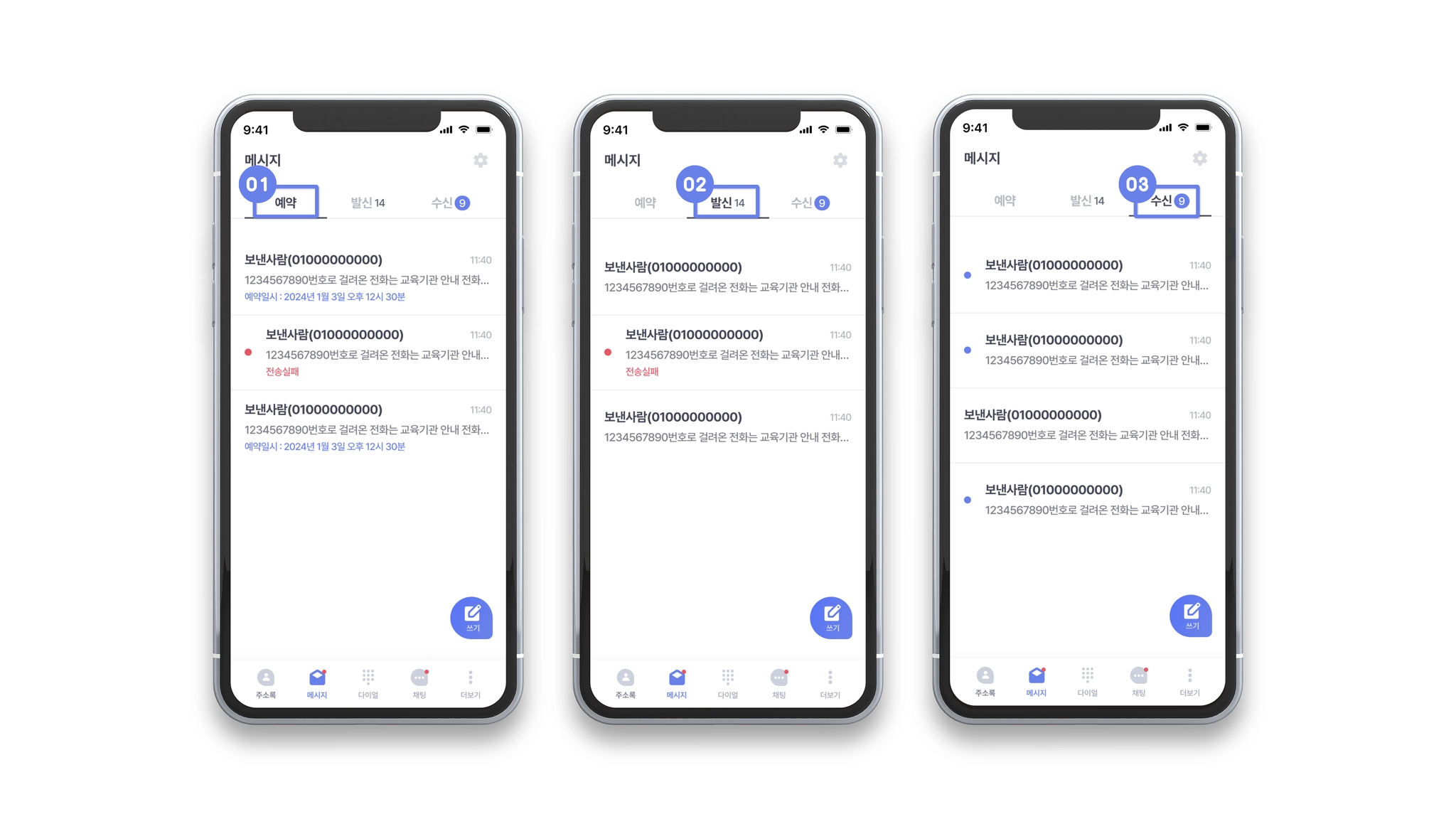
선생님께 도착한 소중한 메시지들을 한눈에 확인하실 수 있습니다.
•
학교 교직원 · 학생 · 학부모에게 원하는 내용을 적용하여 문자를 발송 할 수 있습니다.
•
메시지 읽기: 수신 리스트에서 확인하고 싶은 항목을 선택하면 전체 내용을 읽으실 수 있습니다.
메시지 보내기
원하는 대상에게 쉽고 빠르게 메시지를 작성해 보세요.
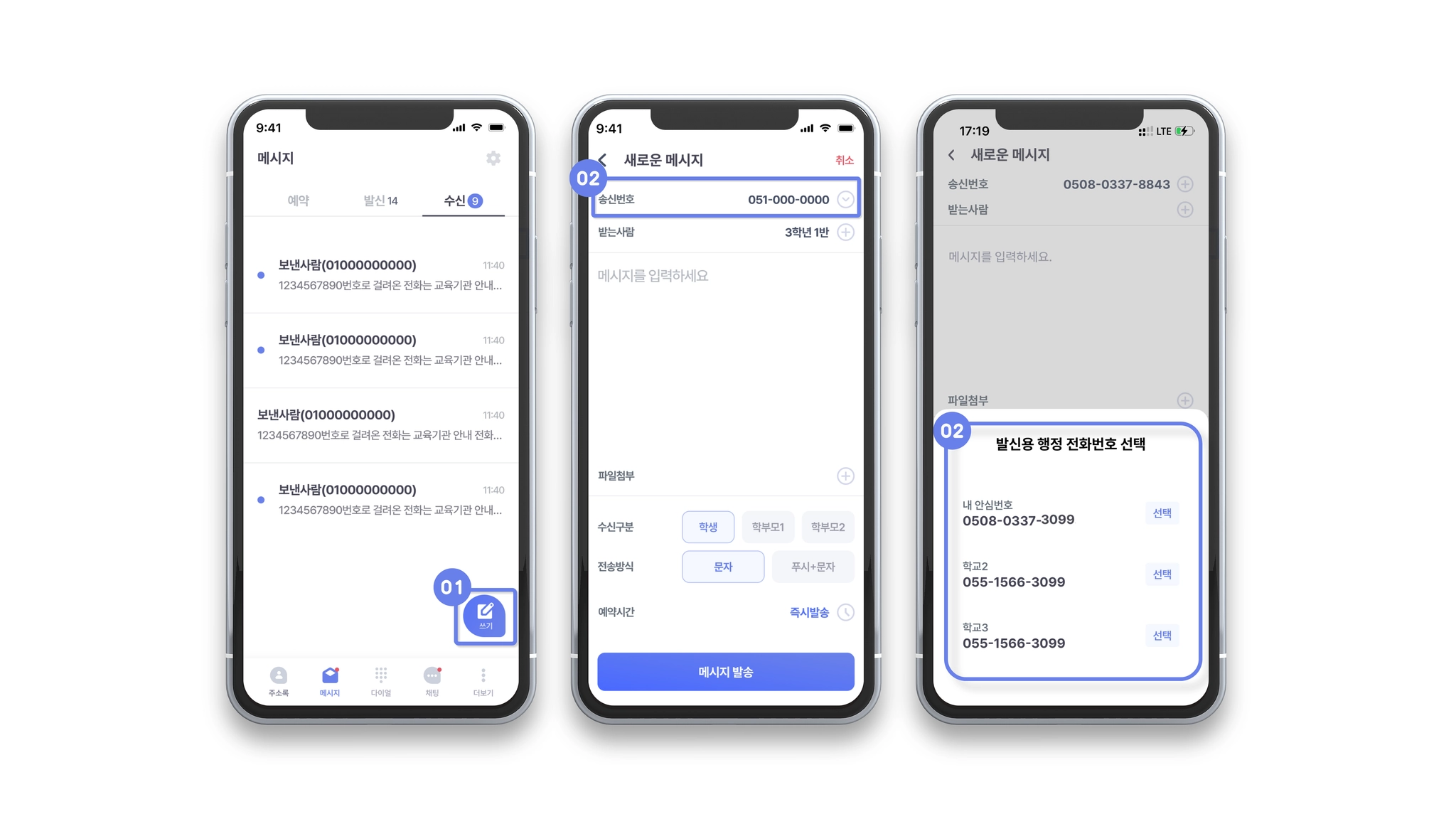 ①쓰기 아이콘 클릭 : 메시지 화면 오른쪽 하단에 있는 파란색[쓰기] 아이콘을 눌러주세요. ②[송신번호] 클릭 후 [발신용 행정 전화번호]를 선택합니다. ☞ 발신 번호 선택하기 (중요 !)
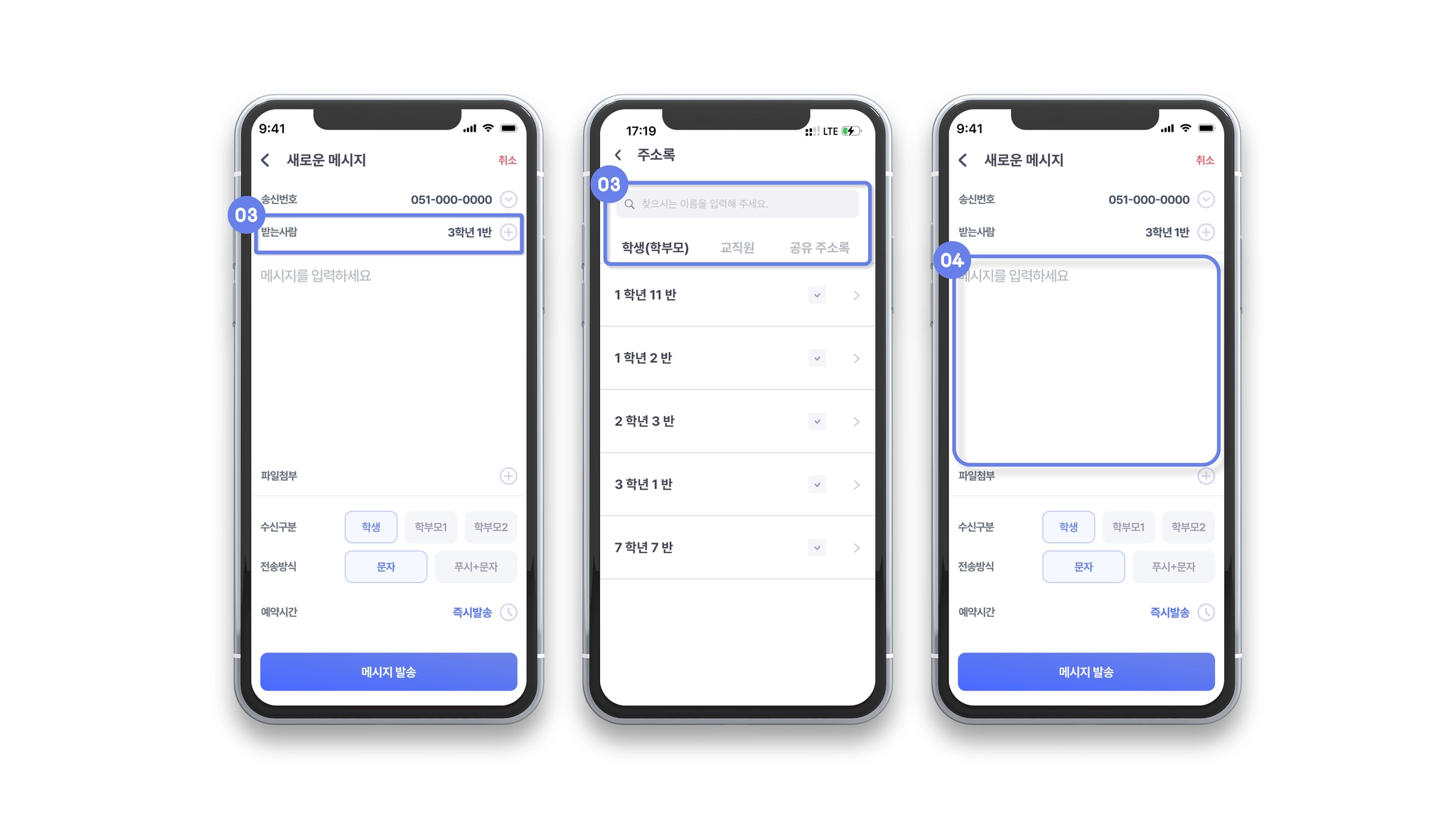 ③[받는사람+]을 선택 클릭 후 주소록에 해당 그룹 또는 개별 멤버를 선택해주세요. ④메시지 입력 : 전달하실 공지나 안내 문구를 입력해 주세요.
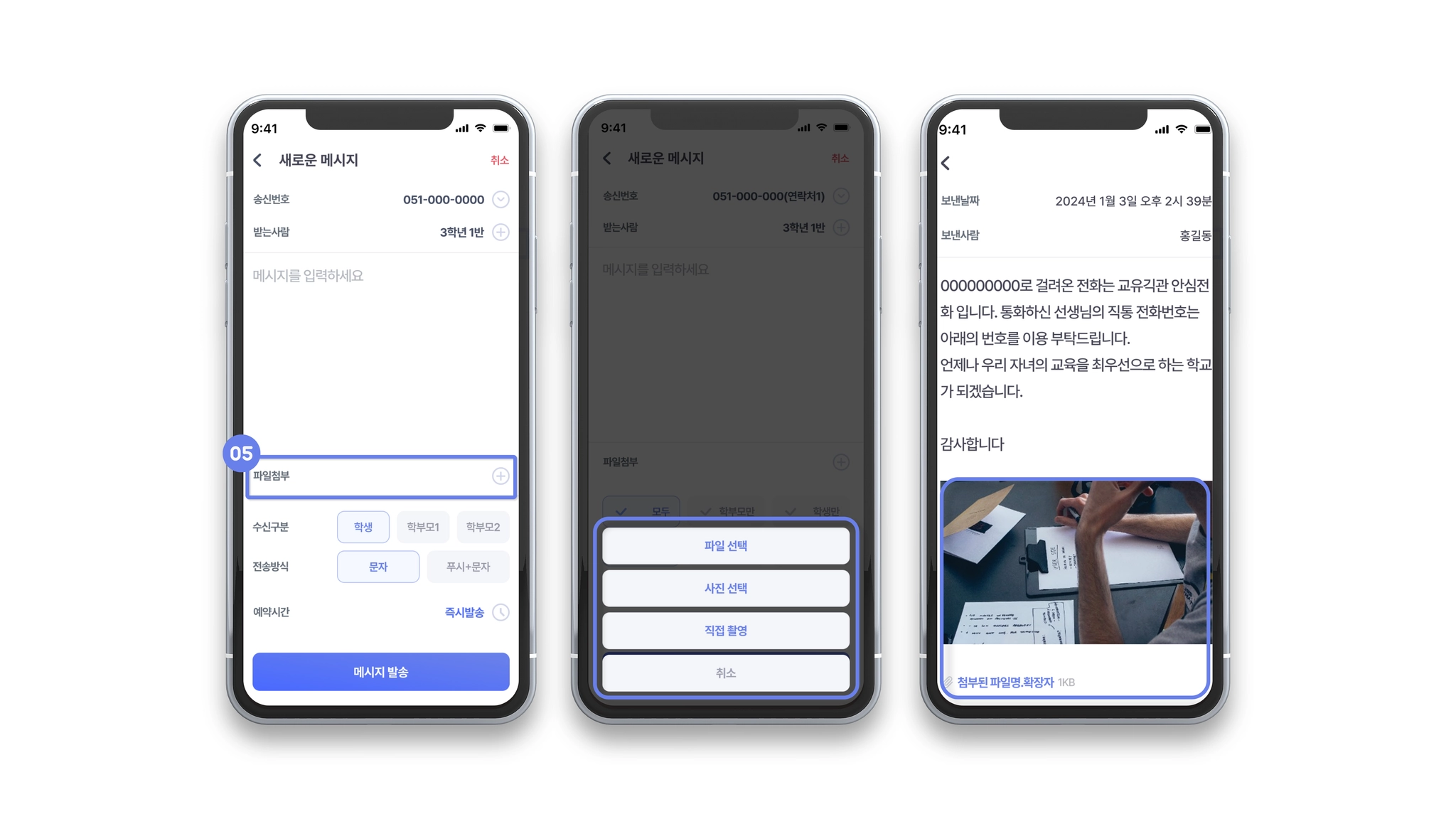 ⑤파일 함께 보내기 : 사진이나 문서가 필요하다면 [+] 버튼을 눌러 앨범의 사진이나 파일을 간편하게 첨부할 수 있습니다.
 •
앨범 사진, 파일 선택 후 업로드하게 되면 마지막 이미지와 같이 보이게 됩니다.
.png&blockId=2f77f0ac-b27d-80fc-b517-f09b1c266cbf) ⑥수신구분 : 학생 주소록에 등록된 [학부모 #1] 또는 [학부모 #2] 중 선택하여 발송할 수 있습니다. ⑦전송방식 : [문자(알림톡)] 또는 [App 푸시 + 문자(알림톡)] 중 원하는 방식으로 선택 발송할 수 있습니다. ⑧예약시간 : 바로 보내지 않고 원하는 시간에 전달하고 싶다면 [예약발송]을 선택해 보세요. 날짜와 시각 선택: 달력에서 원하는 날짜와 시간을 지정하면, 수업 중이나 퇴근 후에도 정해진 시간에 메시지가 자동 발송됩니다.
⑥수신구분 : 학생 주소록에 등록된 [학부모 #1] 또는 [학부모 #2] 중 선택하여 발송할 수 있습니다. ⑦전송방식 : [문자(알림톡)] 또는 [App 푸시 + 문자(알림톡)] 중 원하는 방식으로 선택 발송할 수 있습니다. ⑧예약시간 : 바로 보내지 않고 원하는 시간에 전달하고 싶다면 [예약발송]을 선택해 보세요. 날짜와 시각 선택: 달력에서 원하는 날짜와 시간을 지정하면, 수업 중이나 퇴근 후에도 정해진 시간에 메시지가 자동 발송됩니다.