.png&blockId=2ea7f0ac-b27d-81fe-80cd-e0412c884585)



[ 스쿨톡 앱 활용기능]
스쿨톡의 활용 기능을 한눈에 확인해 보세요! 스쿨톡 웹 비밀번호 설정 및 변경 방법
[ 환경설정 > 스쿨톡 웹 비밀번호 설정 및 변경] 앱에서 비밀번호를 꼭 등록해 주셔야 스쿨톡 관리자 웹(PC)에서 원활하게 로그인하실 수 있어요.
환경설정 > 스쿨톡 웹 비밀번호 설정 및 변경] 앱에서 비밀번호를 꼭 등록해 주셔야 스쿨톡 관리자 웹(PC)에서 원활하게 로그인하실 수 있어요.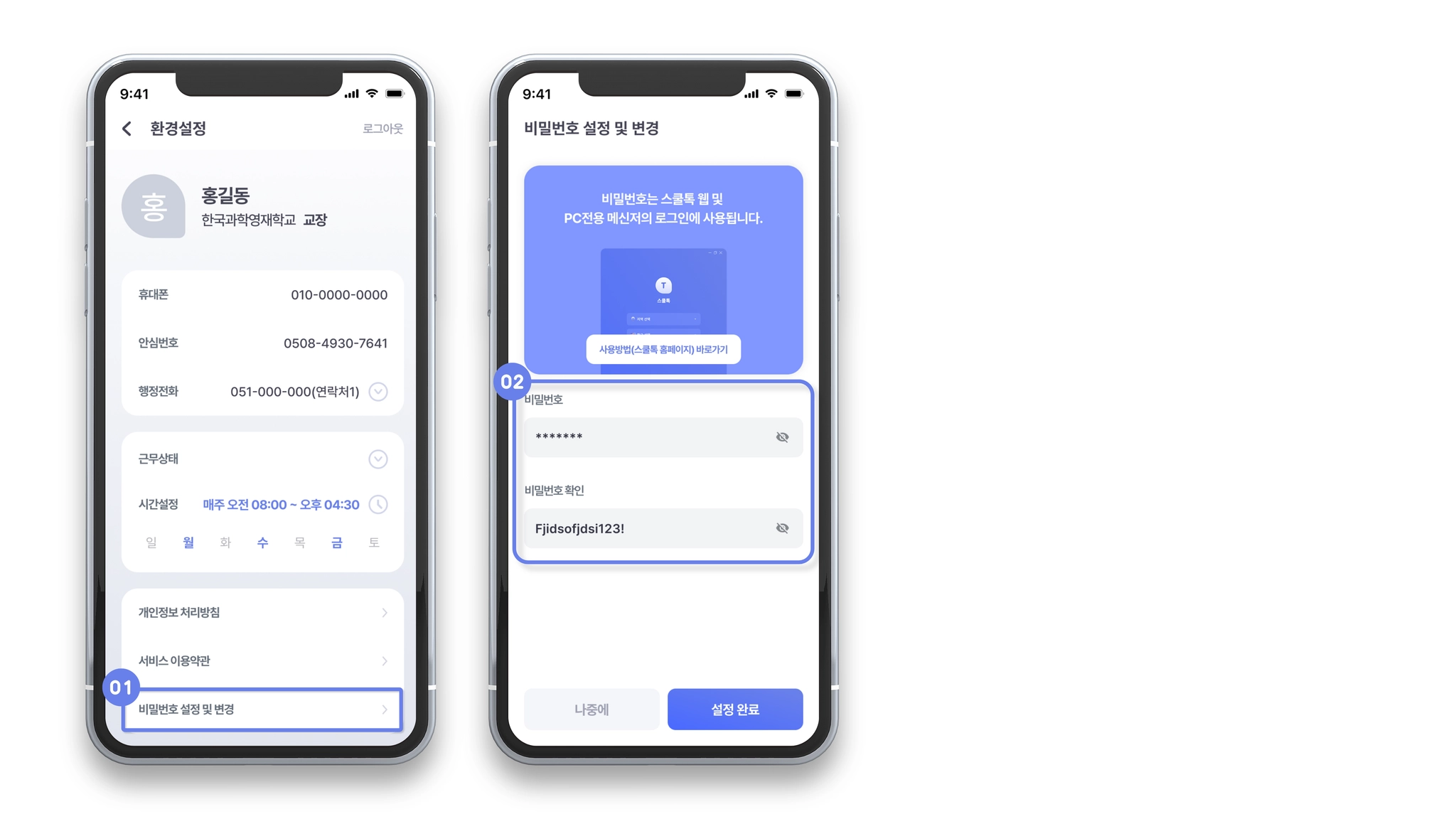
이렇게 따라해 보세요!
메뉴 찾기
•
내 프로필의 [환경설정] 메뉴로 들어오신 후, 하단에 있는 [비밀번호 설정 및 변경] 항목을 눌러주세요.
새 비밀번호 입력하기
•
앞으로 사용하실 새로운 비밀번호를 입력창에 적어주세요.
•
오타가 나지는 않았는지 확인하기 위해, 아래 칸에 비밀번호를 한 번 더 똑같이 입력해 주세요.
설정 완료
•
모든 입력을 마치셨다면 [설정 완료] 버튼을 눌러주세요. 이제 스쿨톡 웹에서 로그인을 하실 수 있습니다.
주소록을 활용한 메시지 보내기 (그룹/개별/대화형)
많은 분께 공지를 전달하거나 특정 교직원·학생·학부모님께 메시지를 보낼 때 아래 방법을 따라해 보세요.
여러 명에게 한꺼번에! (그룹 메시지)
.png&blockId=3047f0ac-b27d-80c0-a0f0-c99d510e1be1)
한 분에게만 정성스럽게! (개별 메시지)
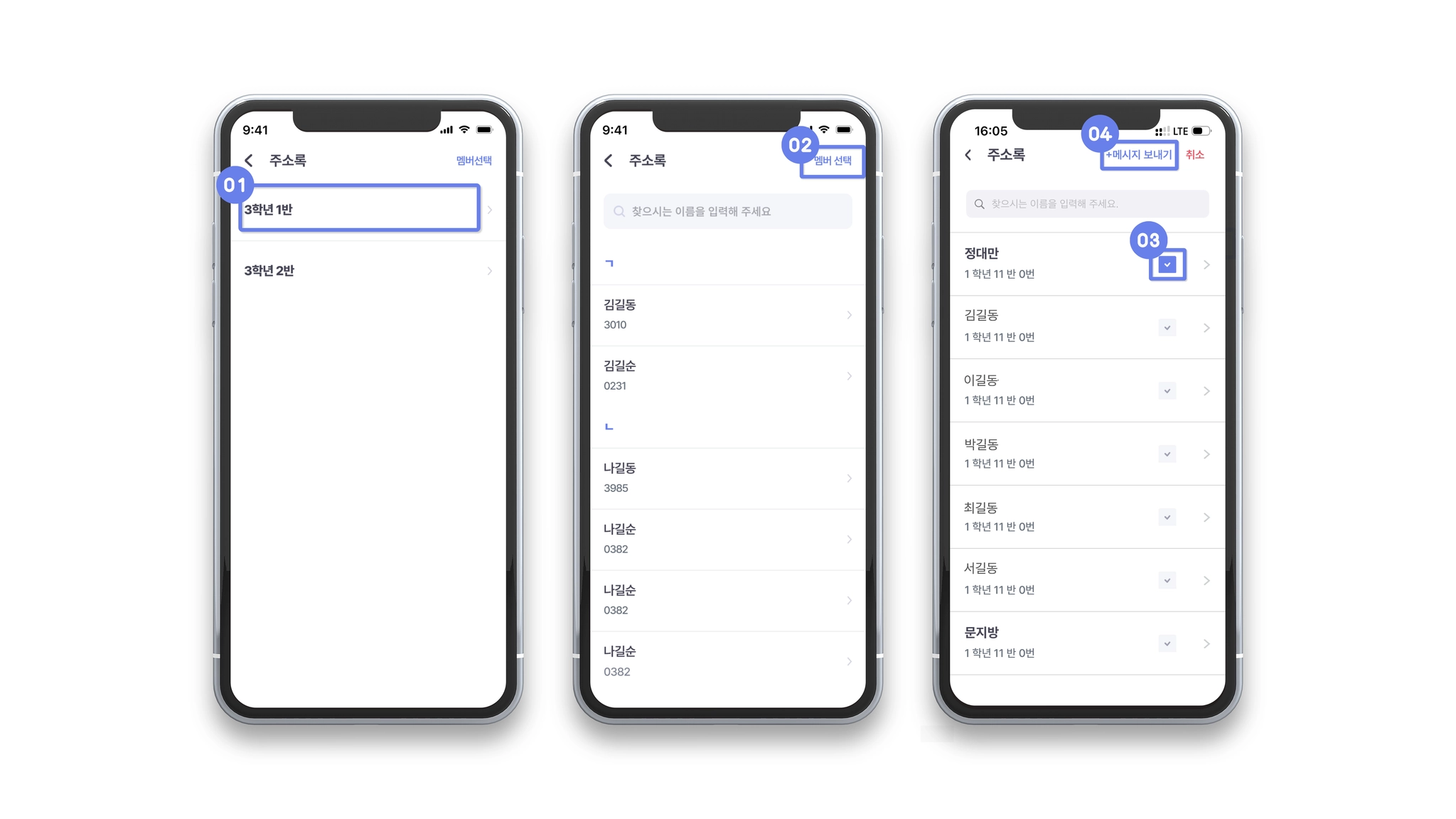 먼저 ①[해당그룹]을 클릭합니다. ②[멤버 선택] 를 선택하세요. ③[개별 멤버 체크박스]를 선택합니다.
연속된 대화 흐름으로! (대화형 메시지)
대화형 메시지 기능이란?
학부모님, 학생과 어떤 대화를 나누었는지 일일이 찾기 힘드셨죠?
'대화형 메시지'는 수신과 발신 구분 없이 대화의 흐름을 시간순으로 보여주는 똑똑한 기록장이에요.
.png&blockId=3047f0ac-b27d-801e-8fe9-e3b5d7bc43ef)
어디서 이용할 수 있나요?
스쿨톡 앱 메인 화면 하단의 [주소록]이나 [메시지] 메뉴를 통해 간편하게 대화창으로 들어오실 수 있어요.
하단 [주소록], [메시지] 클릭 한 뒤 주소록 : 확인하고 싶은 대상 클릭 [메시지] 아이콘 클릭해주세요. 메시지 : 확인하고 싶은 수/발신 내역 클릭 문자 내용 밑 [메시지] 아이콘 클릭해주세요..png&blockId=3047f0ac-b27d-80ff-ae7b-efe30c6d0041)
사진 및 파일 첨부/ 예약 메시지 전송방법
메시지 입력창 좌측 아래 왼쪽의 [+] 아이콘을 눌러보세요. 사진과 파일, 예약메시지 설정 기능을 이용 할 수 있습니다. •
첨부한 사진/ 파일은 입력창 위로 조그만 썸네일 형식으로 입력창 위에 미리보기 가능합니다.
•
사진과 파일은 총 3개까지 첨부 가능 합니다.
보낼 내용이 맞는지 최종적으로 확인한 뒤 전송 버튼을 눌러주세요.최신 대화 내용 불러오기 [새로고침] 기능
현재 대화형 메시지 페이지는 실시간 자동 갱신은 지원되지 않으므로 새로운 문자를 수신한 직후이거나,
방금 보낸 문자가 즉시 반영이 되지 않을 경우 오른쪽 상단의 [새로고침] 버튼을 클릭해 수동으로 갱신할 수 있습니다.
페이지 진입 시, [새로고침] 버튼에 대한 안내문구가 표시되며 '확인' 또는 '다시 보지않음' 버튼을 통해 안내 표시 여부를 선택할 수 있습니다.