.png&blockId=2ea7f0ac-b27d-810d-bea8-f985797c3cd5)

.png&blockId=2ed7f0ac-b27d-80ec-9355-d3b713107c7c)
.png&blockId=2ed7f0ac-b27d-80ec-9355-d3b713107c7c&width=256)


.png&blockId=2ec7f0ac-b27d-813e-ae58-efd3837a4267)
.png&blockId=2ed7f0ac-b27d-8041-9800-fa4a14a4a202)
.png&blockId=2ec7f0ac-b27d-817e-9766-c6d950d07ca6)
.png&blockId=2ed7f0ac-b27d-80c4-9c07-e434b633c397)
.png&blockId=2ed7f0ac-b27d-8057-ab9c-ccaf37b3479e)
.png&blockId=2f07f0ac-b27d-8001-9cbb-defe95fb170d)
.png&blockId=2ed7f0ac-b27d-8071-8b90-e00b66d2d747)
.png&blockId=2ed7f0ac-b27d-8053-bdc0-c9e2a64ce92a)
.png&blockId=2ef7f0ac-b27d-8039-9afd-e1b1619652c9)
.png&blockId=2ef7f0ac-b27d-8061-bf03-d7d305b8a248)
.png&blockId=2ef7f0ac-b27d-80ca-ac1a-d8367fccb599)
.png&blockId=2ef7f0ac-b27d-802a-991e-dd1102a0cc16)
.png&blockId=2ef7f0ac-b27d-8026-b3b3-f5be11556e06)
.png&blockId=2ef7f0ac-b27d-80cd-a815-fe5d0180fce7)

.png&blockId=2f47f0ac-b27d-80fe-acc1-dde25b9196cf)
.png&blockId=2f47f0ac-b27d-806f-9876-c2c3017d9fda)
.png&blockId=2f47f0ac-b27d-807e-bc16-c4e409ae86cb)
.png&blockId=2f47f0ac-b27d-80a6-9098-f3d69d9e3829)
.png&blockId=2f47f0ac-b27d-8029-a366-ce87e3ffc8de)
.png&blockId=2f47f0ac-b27d-80cd-81fd-d48eeb143a5a)
.png&blockId=2f47f0ac-b27d-8046-996f-f9aaff3a2c08)
.png&blockId=2f47f0ac-b27d-8038-8cea-e184bfcb3eed)
.png&blockId=2f47f0ac-b27d-8093-90eb-df77882ec539)
.png&blockId=2f47f0ac-b27d-8003-850e-ddd4736714e6)
.png&blockId=2f47f0ac-b27d-801b-8267-e6c5f751c664)
.png&blockId=3847f0ac-b27d-807a-bd78-dbb9f4ebfe47)
.png&blockId=3847f0ac-b27d-804a-94ac-e409c1541a14)
.png&blockId=3847f0ac-b27d-80b4-9800-c18fd430be64)
.png&blockId=3847f0ac-b27d-8075-ba76-e291099d78e2)
.png&blockId=3847f0ac-b27d-8010-8471-f3eef59c7cf5)
.png&blockId=3847f0ac-b27d-80d6-9fa7-de08c9ff9a83)
.png&blockId=3887f0ac-b27d-807f-b7b5-f68078e18f2a)
.png&blockId=3887f0ac-b27d-804b-84a2-efc85642390b)
.png&blockId=3887f0ac-b27d-80f8-8164-f539e0b1d021)
.png&blockId=3887f0ac-b27d-8010-be63-dd28dccc6d74)
.png&blockId=3887f0ac-b27d-8016-98ef-e561a0c30774)






[ 주소록 관리 > 학생 · 학부모 주소록 등록하기]
두 가지 등록 방법 중 선생님께 더 편한 방법을 선택해 보세요!
엑셀로 한꺼번에 등록하기 (대량 추가)
학기 초처럼 인원이 많을 때 추천 드려요!
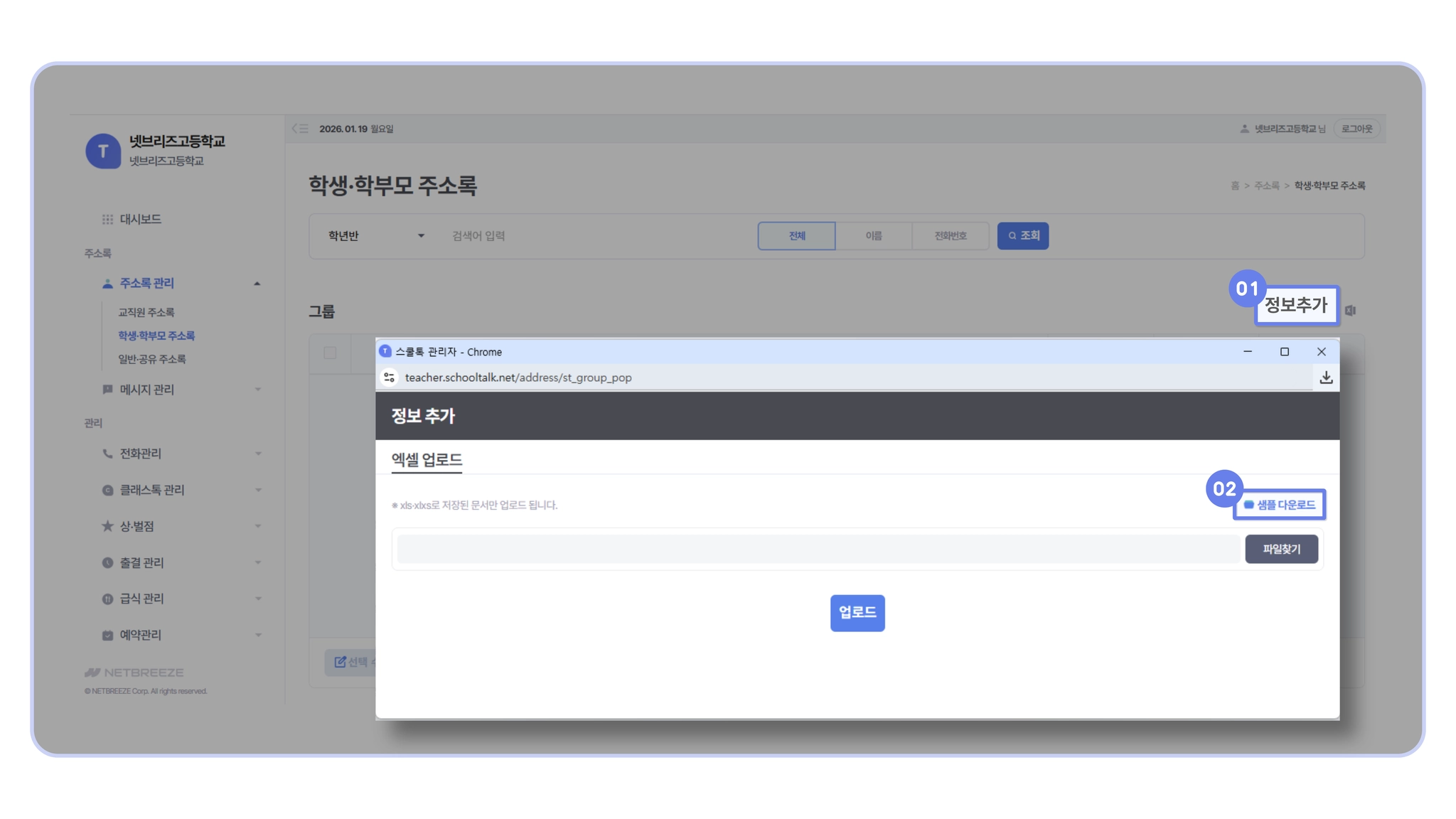 오른쪽 상단 [①정보 추가]를 클릭하세요. [②샘플 양식 다운로드]: 반드시 시스템에서 제공하는 샘플 양식을 먼저 내려받아 주세요.
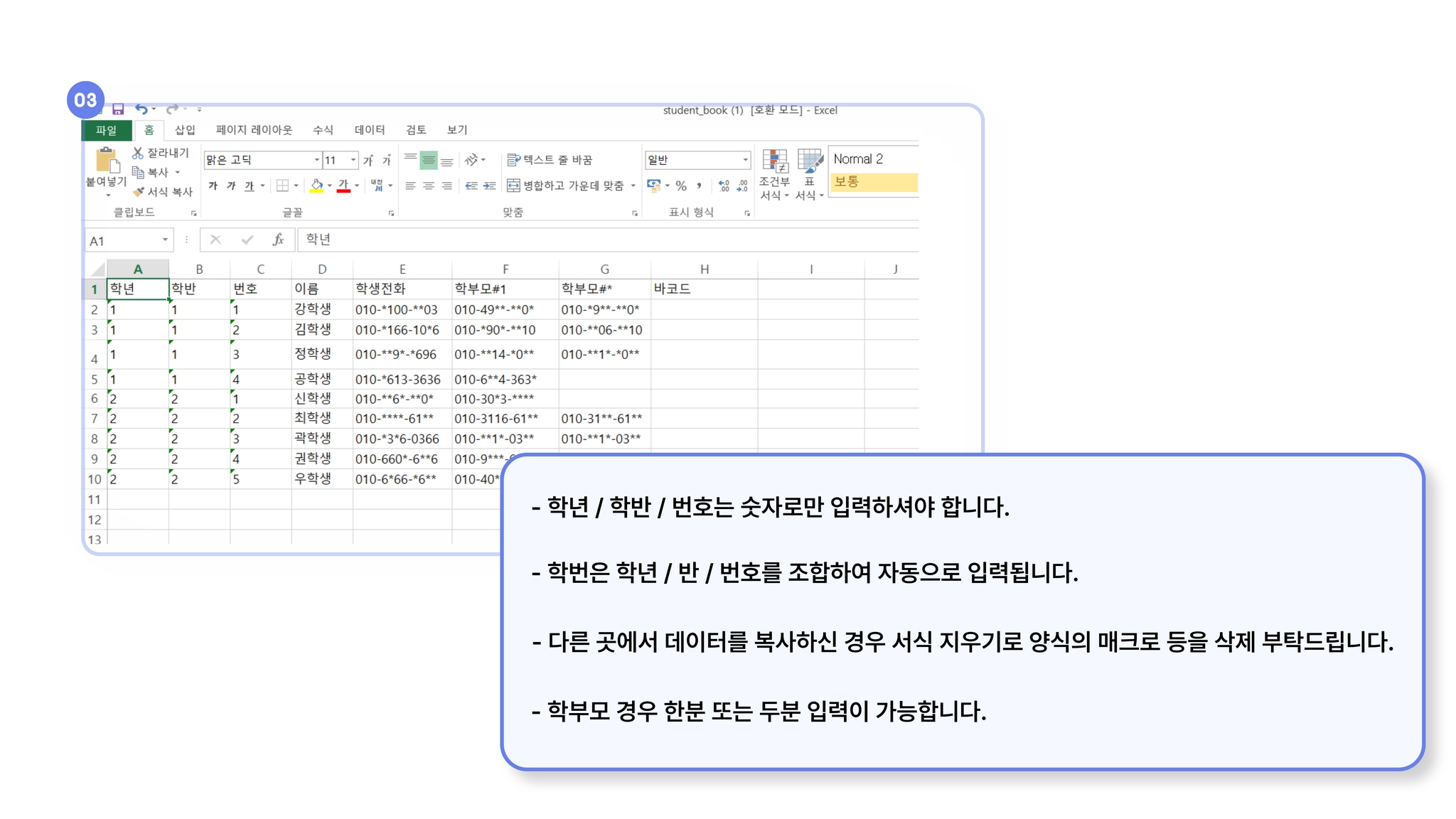 ③엑셀 양식의 항목 순서를 유지하며 명단을 작성해주세요.
선생님 꼭 확인해 주세요!
•
엑셀 파일은 반드시 *지정된 형식(양식)* 에 맞게 작성해 주셔야 오류 없이 정상적으로 업로드 됩니다.
•
항목의 순서나 제목을 임의로 바꾸시면 시스템이 정보를 읽지 못할 수 있으니 그대로 유지해 주세요.
.png&blockId=2ed7f0ac-b27d-801c-ae52-e000fe64d412)
엑셀시트에 정보 기입 후 파일을 등록하는 방법입니다
오른쪽 상단 화면에서 [①정보추가] 버튼 > [②엑셀 업로드] 클릭 > [③파일 찾기] :정보 기입한 파일 업로드 > [④업로드] 버튼 클릭 해주세요.한 분씩 직접 등록하기 (개별 추가)
학생 · 학부모 주소록에 개별 연락처를 액셀 파일로 등록하는 방법 입니다.
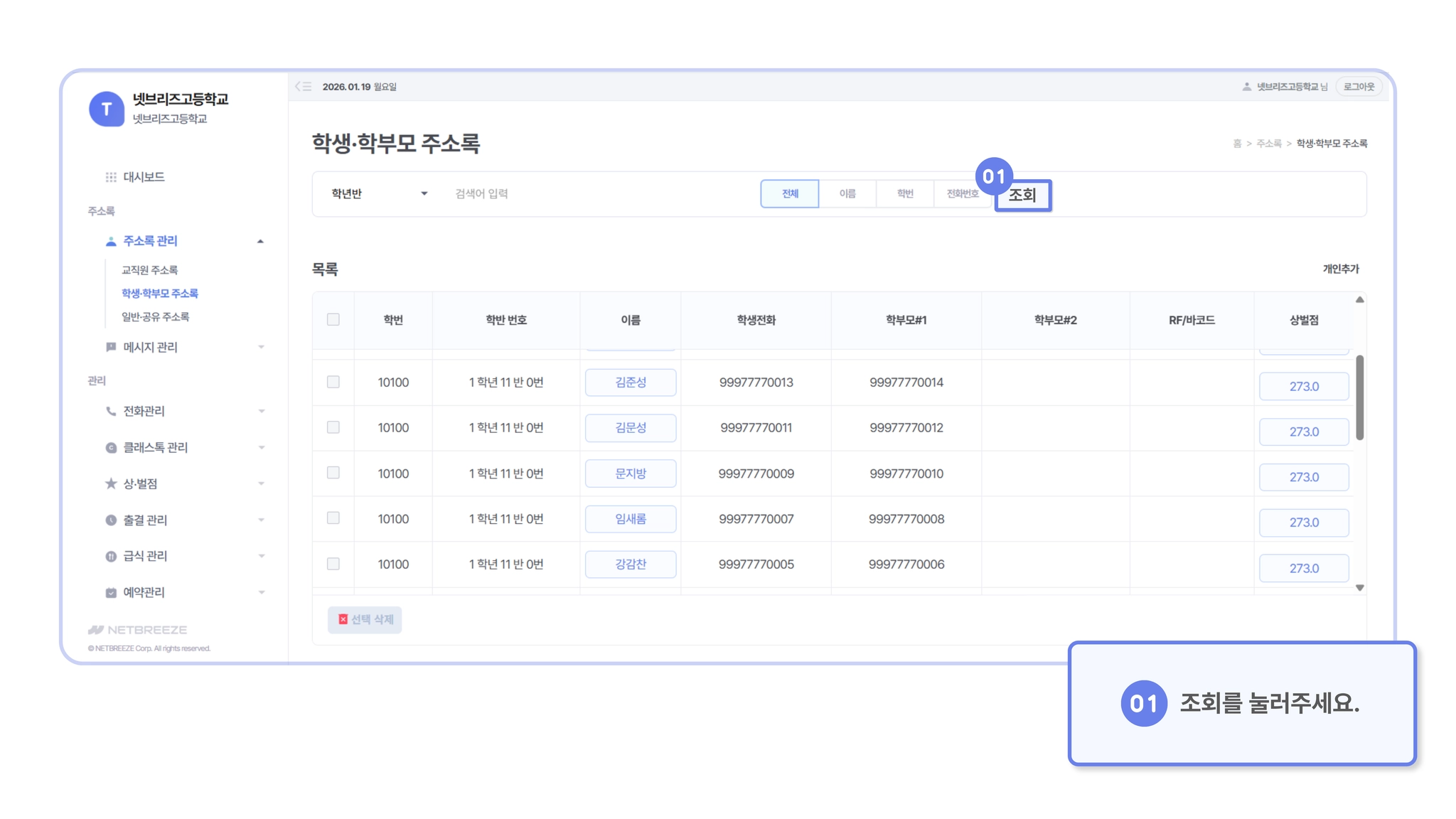 학생, 학부모 화면에서 [①조회]를 클릭 해주세요. [조회]를 클릭해야 그룹 목록이 보여집니다.
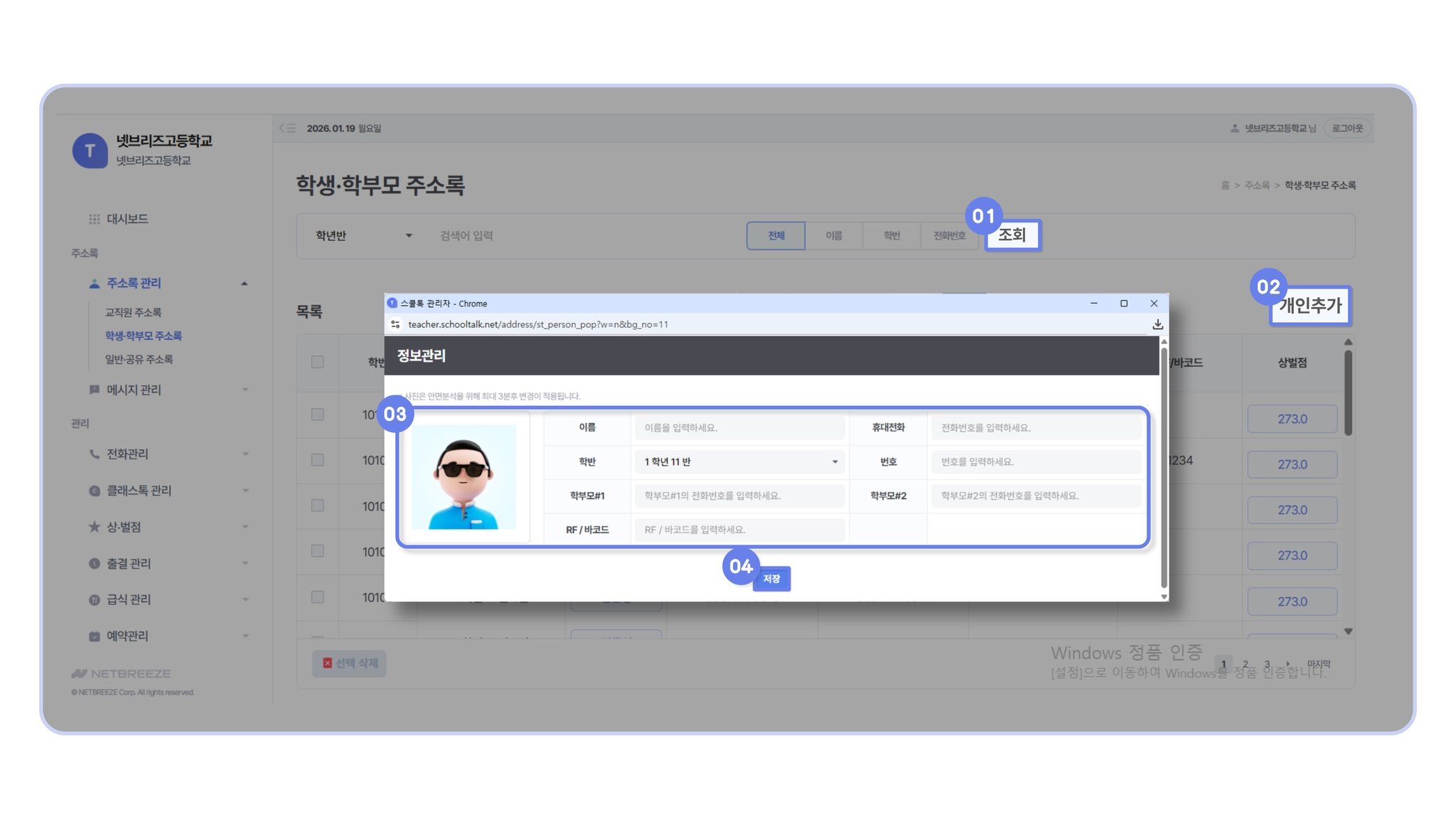 [①조회] 클릭 후 [②개인추가]를 클릭해주세요. 팝업창에 [③이름, 휴대전화, 학반, 번호, 학부모 번호 등] 정보들을 채워줍니다. 모든 내용을 확인하셨다면 하단의 [④저장] 버튼을 클릭해 주시면 명단에 추가됩니다.
 비상 시 연락드릴 학부모 번호도 잊지 말고 꼭 챙겨주세요.
학생·학부모 주소록 >승급업로드 방법 안내
"새 학기를 맞이하여 우리 반 아이들의 정보를 한 번에 업데이트해 보세요!"
승급 업로드 기능을 이용하면 기존 데이터를 바탕으로 아이들의 학년과 반 정보를 빠르고 정확하게 변경할 수 있습니다.
승급 업로드 기능을 이용하면 기존 데이터를 바탕으로 아이들의 학년과 반 정보를 빠르고 정확하게 변경할 수 있습니다. 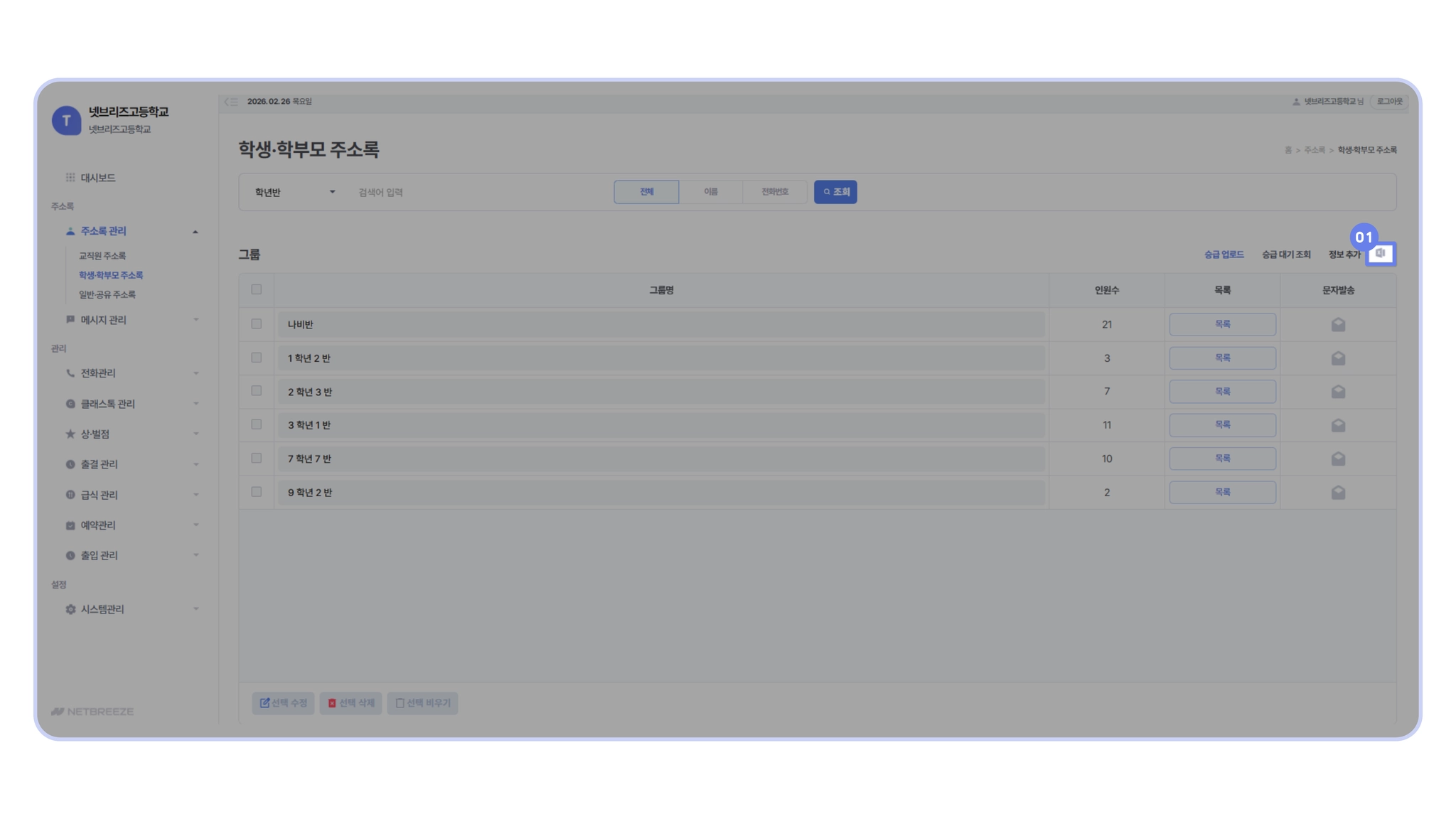 [①엑셀 모양] 버튼 클릭: 화면 우측 상단에서 엑셀 업로드 버튼을 찾아 눌러주세요.
선생님 꼭 확인해 주세요!
승급 작업을 시작하기 전, 만약의 상황을 대비해 기존 학생·학부모 주소록을 미리 다운로드(백업) 해 두시면 더욱 안심하고 작업하실 수 있어요.
 승급 모드 선택하기
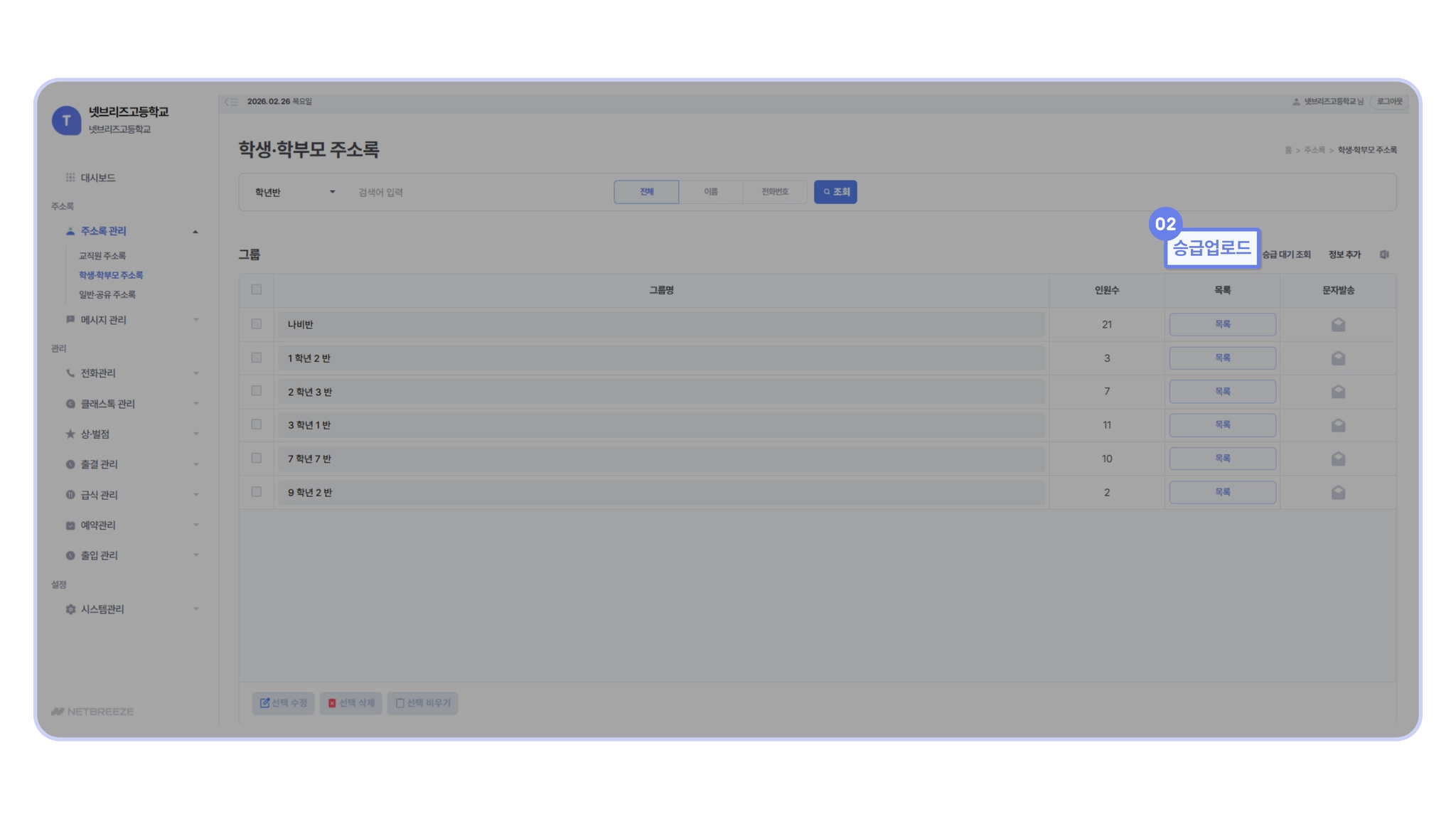
: [② 승급 업로드] 클릭: 팝업창 상단의 탭 중에서 '승급 업로드'를 선택해 주세요.
승급 모드 선택하기
: [② 승급 업로드] 클릭: 팝업창 상단의 탭 중에서 '승급 업로드'를 선택해 주세요.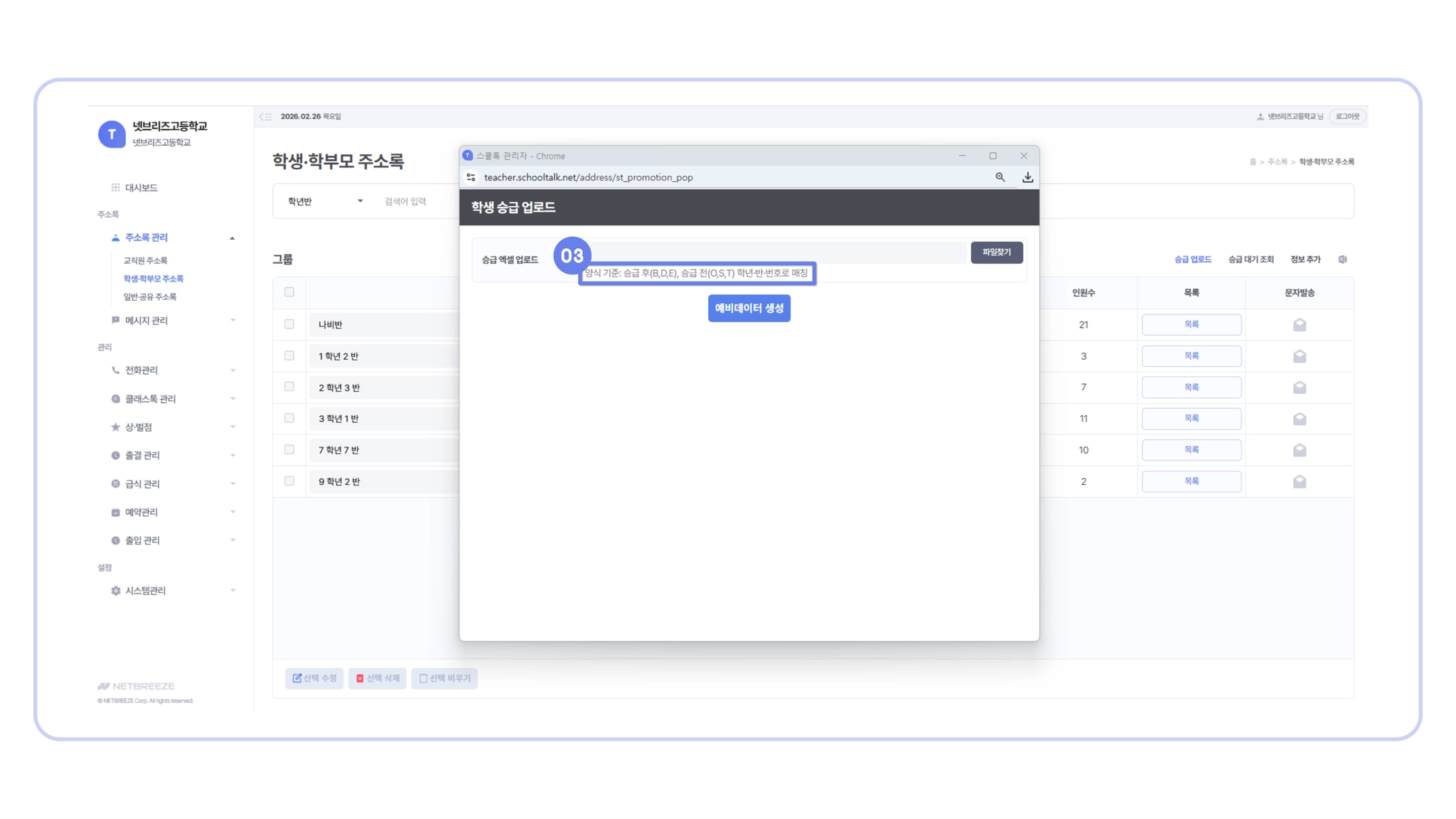 ③ 승급 양식 기준 확인: 화면에 표시된 양식 기준을 꼼꼼히 확인해 주세요.
 선생님을 위한 작성 꿀팁!
•
나이스(NEIS) 자료 활용
: 나이스에서 다운로드한 기초 자료를 그대로 활용하셔도 좋고, 기본 엑셀 파일을 저희 양식에 맞춰서 편집해 등록하실 수도 있어요.
•
학년/반 형식 > 양식 기준: 승급 후(B,D,E), 승급 전(O,S,T) 학년·반·번호로 매칭해주셔야 합니다.
•
작성 방법: 특정 학년이 아닌, 전 학년(1~6학년) 정보를 하나의 엑셀 시트에 모두 기입
•
주의 사항: 학년이 누락될 경우 승급 프로세스에서 오류가 발생할 수 있습니다.
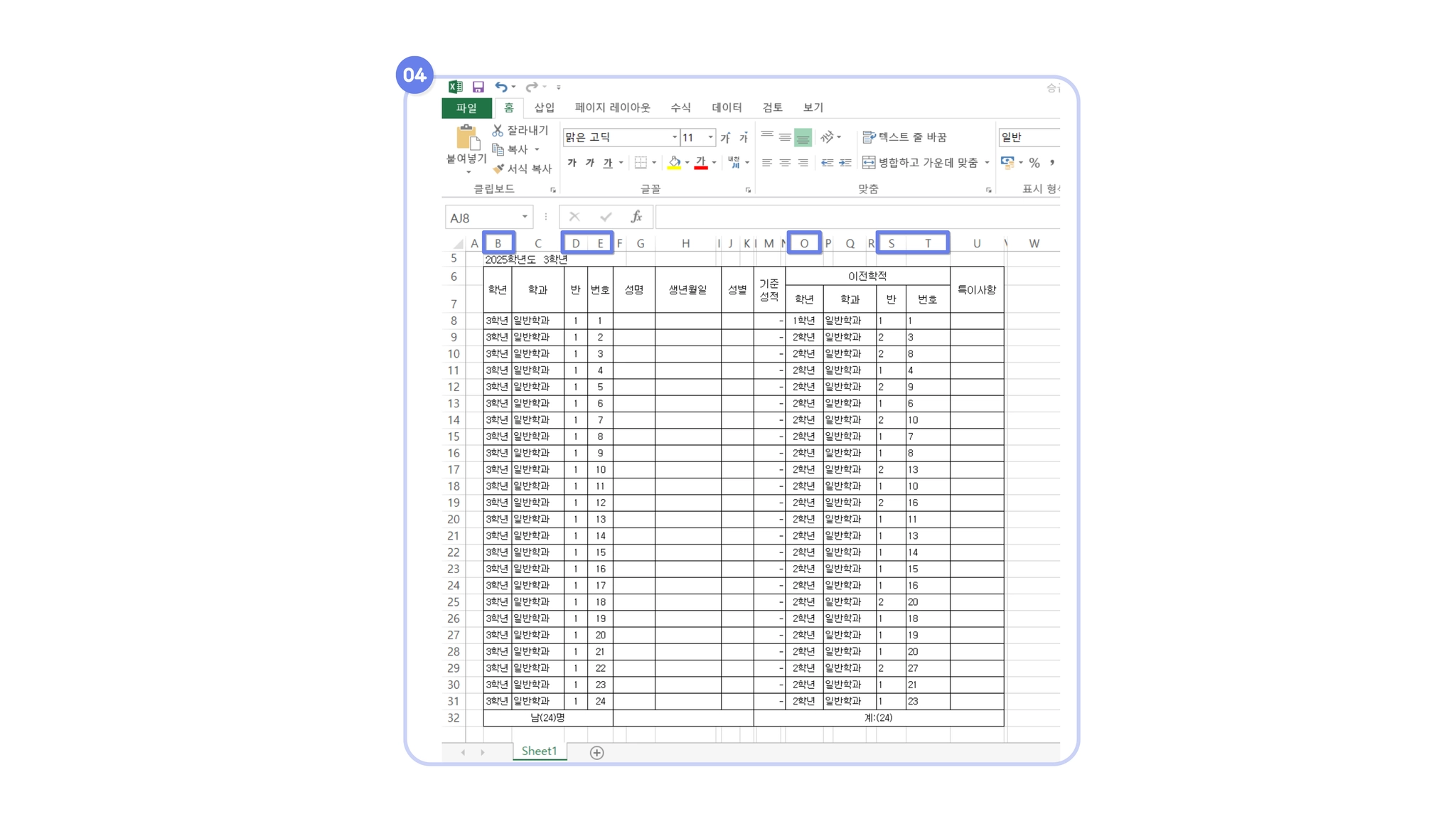 [④엑셀양식 예시] : 승급 후(B,D,E), 승급 전(O,S,T) 학년·반·번호로 매칭되기 때문에 양식에 맞게 등록 되어야 합니다.
 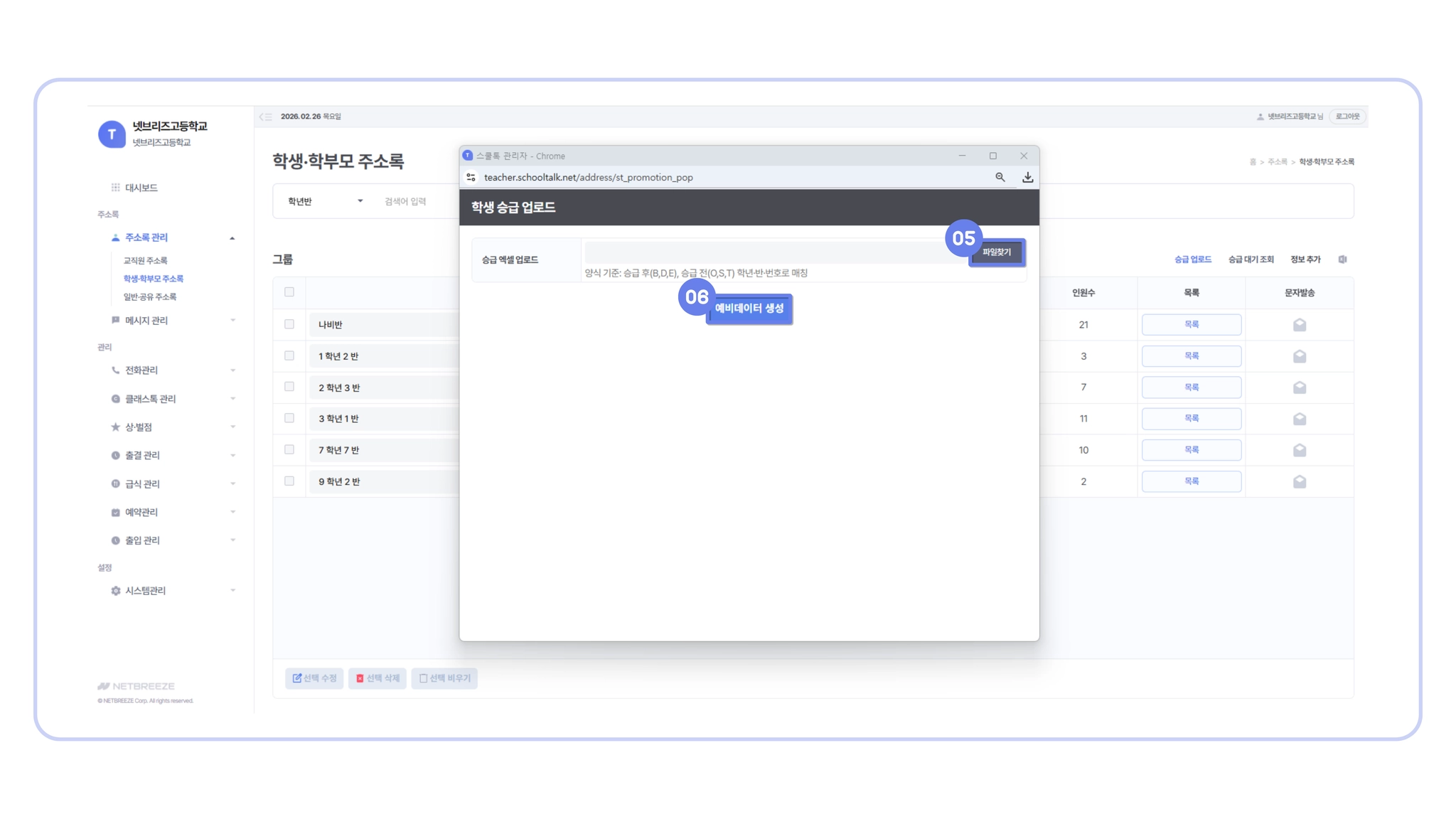 [⑤파일 찾기]: 작성이 완료된 승급용 엑셀 파일을 선택해 주세요. [⑥업로드]: 마지막으로 버튼을 누르면 모든 승급 처리가 완료됩니다! 고생 많으셨습니다.
 신입생 등록이 필요하신가요?
•
신입생은 승급 대상이 아니므로, 엑셀로 한꺼번에 등록하기로 진행해 주시면 됩니다.
엑셀로 한꺼번에 등록하기로 진행해 주시면 됩니다.