.png&blockId=2ea7f0ac-b27d-810d-bea8-f985797c3cd5)



.png&blockId=2ec7f0ac-b27d-813e-ae58-efd3837a4267)
.png&blockId=2ed7f0ac-b27d-80ec-9355-d3b713107c7c)
.png&blockId=2ed7f0ac-b27d-8041-9800-fa4a14a4a202)
.png&blockId=2ec7f0ac-b27d-817e-9766-c6d950d07ca6)
.png&blockId=2ed7f0ac-b27d-80c4-9c07-e434b633c397)
.png&blockId=2ed7f0ac-b27d-8057-ab9c-ccaf37b3479e)
.png&blockId=2f07f0ac-b27d-8001-9cbb-defe95fb170d)
.png&blockId=2ed7f0ac-b27d-8071-8b90-e00b66d2d747)
.png&blockId=2ed7f0ac-b27d-8053-bdc0-c9e2a64ce92a)
.png&blockId=2ef7f0ac-b27d-8039-9afd-e1b1619652c9)
.png&blockId=2ef7f0ac-b27d-8061-bf03-d7d305b8a248)
.png&blockId=2ef7f0ac-b27d-80ca-ac1a-d8367fccb599)
.png&blockId=2ef7f0ac-b27d-802a-991e-dd1102a0cc16)
.png&blockId=2ef7f0ac-b27d-8026-b3b3-f5be11556e06)
.png&blockId=2ef7f0ac-b27d-80cd-a815-fe5d0180fce7)

.png&blockId=2f47f0ac-b27d-80fe-acc1-dde25b9196cf)
.png&blockId=2f47f0ac-b27d-806f-9876-c2c3017d9fda)
.png&blockId=2f47f0ac-b27d-807e-bc16-c4e409ae86cb)
.png&blockId=2f47f0ac-b27d-80a6-9098-f3d69d9e3829)
.png&blockId=2f47f0ac-b27d-8029-a366-ce87e3ffc8de)
.png&blockId=2f47f0ac-b27d-80cd-81fd-d48eeb143a5a)
.png&blockId=2f47f0ac-b27d-8046-996f-f9aaff3a2c08)
.png&blockId=2f47f0ac-b27d-8038-8cea-e184bfcb3eed)
.png&blockId=2f47f0ac-b27d-8093-90eb-df77882ec539)
.png&blockId=2f47f0ac-b27d-8003-850e-ddd4736714e6)
.png&blockId=2f47f0ac-b27d-801b-8267-e6c5f751c664)
.png&blockId=3847f0ac-b27d-807a-bd78-dbb9f4ebfe47)
.png&blockId=3847f0ac-b27d-804a-94ac-e409c1541a14)
.png&blockId=3847f0ac-b27d-80b4-9800-c18fd430be64)
.png&blockId=3847f0ac-b27d-8075-ba76-e291099d78e2)
.png&blockId=3847f0ac-b27d-8010-8471-f3eef59c7cf5)
.png&blockId=3847f0ac-b27d-80d6-9fa7-de08c9ff9a83)
.png&blockId=3887f0ac-b27d-807f-b7b5-f68078e18f2a)
.png&blockId=3887f0ac-b27d-804b-84a2-efc85642390b)
.png&blockId=3887f0ac-b27d-80f8-8164-f539e0b1d021)
.png&blockId=3887f0ac-b27d-8010-be63-dd28dccc6d74)
.png&blockId=3887f0ac-b27d-8016-98ef-e561a0c30774)






[ PC 메신저 이용 방법]
선생님, 스쿨톡 PC 메신저로 더욱 편리하게 소통을 시작해 보세요!
복잡한 아이디와 비밀번호를 외울 필요 없이, 핸드폰 번호 인증 만으로 간편하고 안전하게 로그인하실 수 있습니다.
PC 메신저 로그인하기
사전 준비를 모두 마치셨다면, PC 메신저 화면에서 로그인을 진행해 주세요.
선생님, 꼭 확인해 주세요! (로그인 필수 조건)
스쿨톡 PC 메신저에 로그인하시려면 아래 두 가지가 먼저 완료되어야 합니다.
1. 주소록 등록: 스쿨톡 웹(Web) 상의 주소록에 선생님의 휴대폰 번호가 등록되어 있어야 합니다.
2. 비밀번호 설정: 스쿨톡 앱(App)에 먼저 로그인하신 후, [환경설정 에서 비밀번호를 설정]해 주셔야 합니다.
.png&blockId=36c7f0ac-b27d-8090-8bb9-c41d4104db3a) 입력 창에 주소록에 등록된 [①휴대폰 번호를 입력] 해 주세요.
입력 창에 주소록에 등록된 [①휴대폰 번호를 입력] 해 주세요..png&blockId=36c7f0ac-b27d-807c-b3f6-c22974de9b46) 입력하신 휴대폰 번호 카카오톡으로 발송됩니다. 인증번호를 확인하신 후 아래 순서에 따라 로그인을 완료해 주세요. 수신 된 인증번호를 5분 이내에 [②인증번호 입력창에 입력]해주세요. 번호 입력이 끝났다면 아래의 [③인증 확인 버튼을 클릭]하여 로그인을 완료해 주시면 됩니다. [④자동 로그인을 체크] 하시면, 다음 접속 시에는 번거로운 인증번호 요청 없이 비밀번호 입력 만으로 간편하게 로그인하실 수 있습니다. [⑤인증번호 재발송] 시간이 초과되었거나 인증번호가 오지 않는다면 '인증번호 재발송'을 클릭해 새롭게 인증번호를 받아주세요.
입력하신 휴대폰 번호 카카오톡으로 발송됩니다. 인증번호를 확인하신 후 아래 순서에 따라 로그인을 완료해 주세요. 수신 된 인증번호를 5분 이내에 [②인증번호 입력창에 입력]해주세요. 번호 입력이 끝났다면 아래의 [③인증 확인 버튼을 클릭]하여 로그인을 완료해 주시면 됩니다. [④자동 로그인을 체크] 하시면, 다음 접속 시에는 번거로운 인증번호 요청 없이 비밀번호 입력 만으로 간편하게 로그인하실 수 있습니다. [⑤인증번호 재발송] 시간이 초과되었거나 인증번호가 오지 않는다면 '인증번호 재발송'을 클릭해 새롭게 인증번호를 받아주세요..png&blockId=36c7f0ac-b27d-80ad-bd00-f4e15039db24) 다음 접속 시에는 '비밀번호'를 입력해 주세요!
다음 접속 시에는 '비밀번호'를 입력해 주세요!: 자동 로그인을 설정해 둔 PC에서 스쿨톡을 다시 실행하면, 번거로운 휴대폰 번호 입력 및 인증번호 요청 단계가 생략되고
[비밀번호 입력 창]이 나타납니다.
선생님, 이게 궁금하신가요?
Q. 자동 로그인을 설정했는데 비밀번호가 기억나지 않아요.
A. 걱정하지 마세요! 언제든 초기화면으로 돌아갈 수 있습니다.
: 비밀번호 입력 창 하단에 있는 [인증화면으로 이동을 클릭]하시면, 다시 휴대폰 번호와 인증번호를 통해
로그인할 수 있는 초기 화면으로 돌아갑니다. (비밀번호 재설정은 스쿨톡 앱에서 설정하실 수 있습니다. )
) 주소록
선생님, 로그인에 성공하셨나요? 이제 주소록을 통해 스마트한 소통을 시작해 보세요!
학교에 등록된 학생, 학부모님, 동료 선생님들의 연락처를 그룹별로 쉽게 확인하고 바로 연락을 취할 수 있습니다.
.png&blockId=36c7f0ac-b27d-80eb-b91f-cd05c255d729) 메신저 좌측 상단의 [①'사람 모양 아이콘'을 클릭]하시면 주소록 메뉴가 열립니다. 학생, 교직원 등 [②원하는 대상이 속한 폴더(그룹)를 클릭]해 주세요. (예: 교직원 > 교무실) 하단에 나타나는 멤버 목록에서 [③연락을 취하고자 하는 분을 찾아 클릭]해 주세요.
메신저 좌측 상단의 [①'사람 모양 아이콘'을 클릭]하시면 주소록 메뉴가 열립니다. 학생, 교직원 등 [②원하는 대상이 속한 폴더(그룹)를 클릭]해 주세요. (예: 교직원 > 교무실) 하단에 나타나는 멤버 목록에서 [③연락을 취하고자 하는 분을 찾아 클릭]해 주세요..png&blockId=36c7f0ac-b27d-80a0-835b-c87b8247003b) 선택한 멤버의 프로필 화면 중앙에서 [④'문자전송' 버튼]을 누르면, 우측에 메시지 작성 창이 열립니다.
선택한 멤버의 프로필 화면 중앙에서 [④'문자전송' 버튼]을 누르면, 우측에 메시지 작성 창이 열립니다..png&blockId=36c7f0ac-b27d-8015-9151-ec603a4a0cca) 선택한 멤버의 프로필 화면 중앙에서 [05.채팅하기' 버튼]을 누르면, 우측에 해당 멤버와 채팅을 할 수 있는 채팅창이 열립니다
선택한 멤버의 프로필 화면 중앙에서 [05.채팅하기' 버튼]을 누르면, 우측에 해당 멤버와 채팅을 할 수 있는 채팅창이 열립니다 선생님, 문자 전송 옵션과 채팅방 자세한 기능이 궁금하신가요?
상세한 문자 발송 방법과 채팅 활용법은 바로 아래 이어지는 [메시지]와 [채팅 가이드] 에서 자세히 확인하실 수 있습니다.
스크롤을 조금만 내려주세요!
메시지 활용하기
선생님, 이제 상황에 딱 맞는 맞춤형 메시지를 보내보세요!
주소록에서 [문자전송]을 누르셨거나, 좌측 메시지 탭에서 새 메시지를 작성하실 때 나타나는 화면입니다.
.png&blockId=36c7f0ac-b27d-80c6-a70a-fc49011ee5f2)
메시지 상세 작성 순서
새 메시지 작성
•
좌측 상단 [’작성 모양 아이콘'을 클릭]하신 후, 아래 순서대로 진행해 주세요.
[▼] 발신자 번호 선택
•
미등록 번호는 발신 번호로 사용할 수 없습니다.
•
[전화 관리 > 학교 연락처 관리] 해당 메뉴에서 발신번호 추가 및 변경 가능합니다.
메시지 내용 입력 및 파일 첨부
•
전달하실 안내 사항을 적어주세요.
•
하단의 영역을 클릭하거나 파일을 드래그하여 간편하게 첨부파일(최대 3개)을 넣을 수 있습니다.
수신 구분
•
학생.학부모 주소록에 등록된 학부모#1 또는 학부모 #2 중 선택하여 발송할 수 있습니다.
발송 종류
문자
: 카카오톡으로 먼저 발송되며, 카카오톡을 사용하지 않는 분들께는 일반 문자(SMS)로 자동 대체되어 안전하게 발송됩니다.푸시+문자
: '클래스톡' 서비스를 이용 중인 분들께는 앱 푸시 알림으로 발송되고, 앱 미사용자에게는 앱 푸시 알림이 가지 않습니다. 전송 형태
•
지금 바로 보낼지(즉시), 원하는 시간에 발송할지(예약) 선택합니다.
수신자 추가
•
메시지 작성 창 하단에 있는 [+ 메시지 수신자 선택하기] 버튼을 눌러보세요!
•
추가가 필요한 학생, 학부모, 선생님으목록에 추가하여 단체 문자를 아주 간편하게 발송하실 수 있습니다.
내용과 수신자를 마지막으로 확인하신 후, 내용 입력란 우측 하단의 [전송 버튼을 클릭하시면 발송이 완료]됩니다!3-1 메시지 예약 발송 설정하는 방법
'예약 전송' 기능을 활용하면 선생님이 편한 시간에 미리 메시지를 작성해 두고, 원하는 날짜와 시간에 맞춰 자동으로 발송할 수 있습니다.
.png&blockId=36c7f0ac-b27d-801d-8287-f620dfa9dfe1) 메시지 작성 창 하단의 [①전송 형태 항목에서 '예약' 버튼을 클릭] 해 주세요. 달력과 시간 설정 창이 나타나면, [②메시지가 발송되기를 원하는 날짜와 시간을 정확하게 지정]해 줍니다. 날짜와 시간을 지정했다면 우측 상단의 [③전송 버튼을 눌러주세요] 지정된 시간에 메시지가 자동으로 발송됩니다!
메시지 작성 창 하단의 [①전송 형태 항목에서 '예약' 버튼을 클릭] 해 주세요. 달력과 시간 설정 창이 나타나면, [②메시지가 발송되기를 원하는 날짜와 시간을 정확하게 지정]해 줍니다. 날짜와 시간을 지정했다면 우측 상단의 [③전송 버튼을 눌러주세요] 지정된 시간에 메시지가 자동으로 발송됩니다!3-2 메시지 수신 확인
선생님, 정성껏 작성하신 안내 문자가 잘 도착했는지 궁금하시죠?
메시지를 보낸 후, 대상자에게 정상적으로 발송되었는지 실시간으로 전송 결과를 확인하실 수 있습니다.
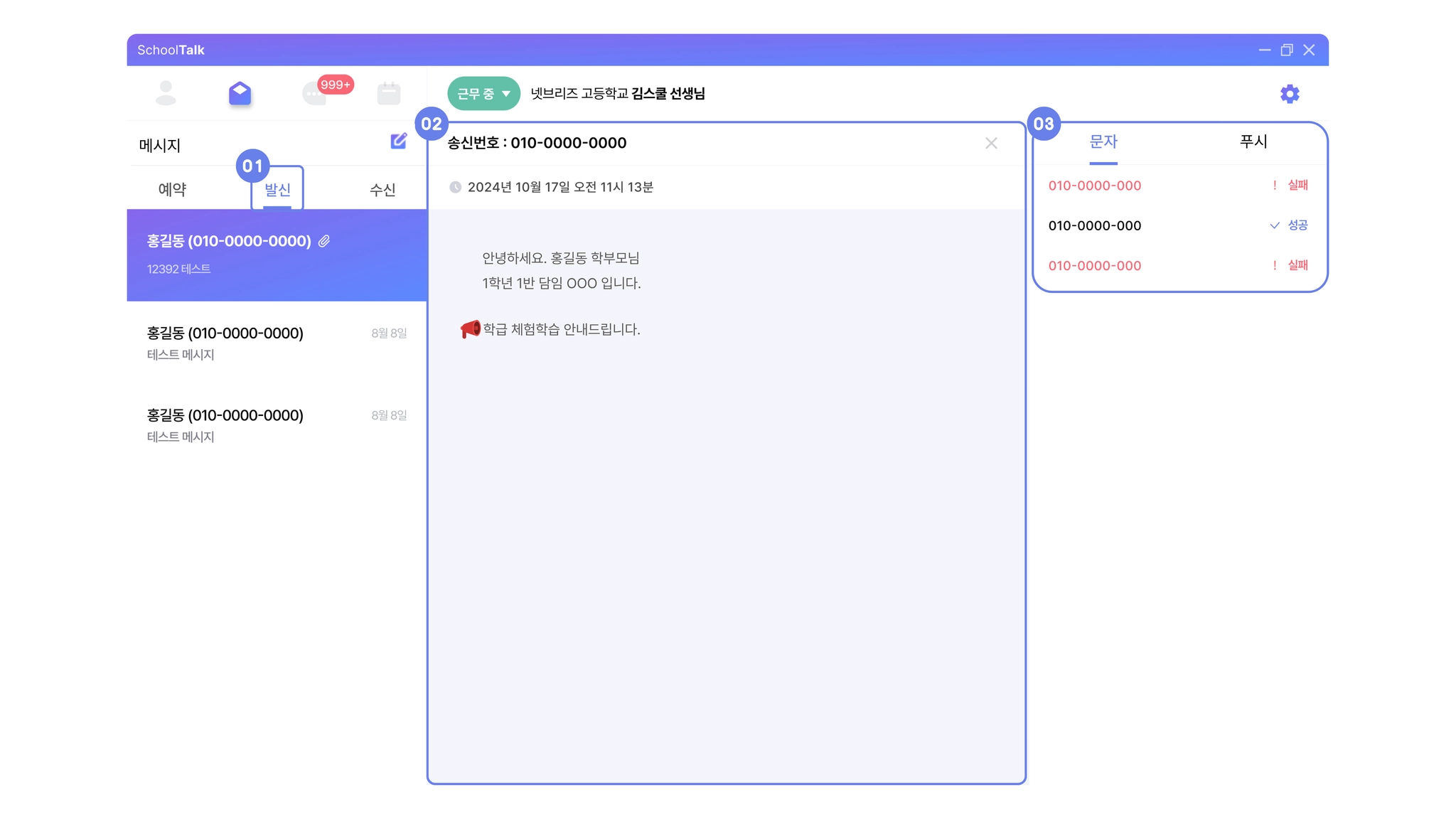 [①'발송' 탭 선택] 메시지 목록에서 확인하고 싶은 해당 메시지를 클릭해 주세요. [②발송 내용 확인] 해당 메시지를 발송한 시간, 메시지 내용 원본을 다시 한번 확인하실 수 있습니다. [③전송 결과(성공/실패) 확인] 가장 우측 화면에서 수신자 별 전송 결과를 한눈에 확인해 보세요!
•
상단의 '문자', '푸시' 글자를 클릭하여 발송 방식에 따른 결과를 각각 볼 수 있습니다.
•
[✓ 성공]은 정상적으로 도착한 것이며, [! 실패]로 표시된 경우 해당 대상자에게 메시지가 도달하지 않은 것입니다.
선생님, 전송 결과가 '실패'로 나오나요?
전송 실패로 확인되는 경우, 주소록에 등록된 해당 수신자의 휴대폰 번호가 정확한지 다시 한번 확인해 주세요
3-3 메시지 번역 기능 활용하기
선생님, 다문화 가정 학부모님과의 소통도 이제 걱정 없습니다!
학부모님이나 학생이 선생님께 보낸 메시지를 한 곳에서 확인하고, 외국어로 온 메시지도 클릭 한 번에 번역하여 쉽게 내용을 파악하실 수 있습니다.
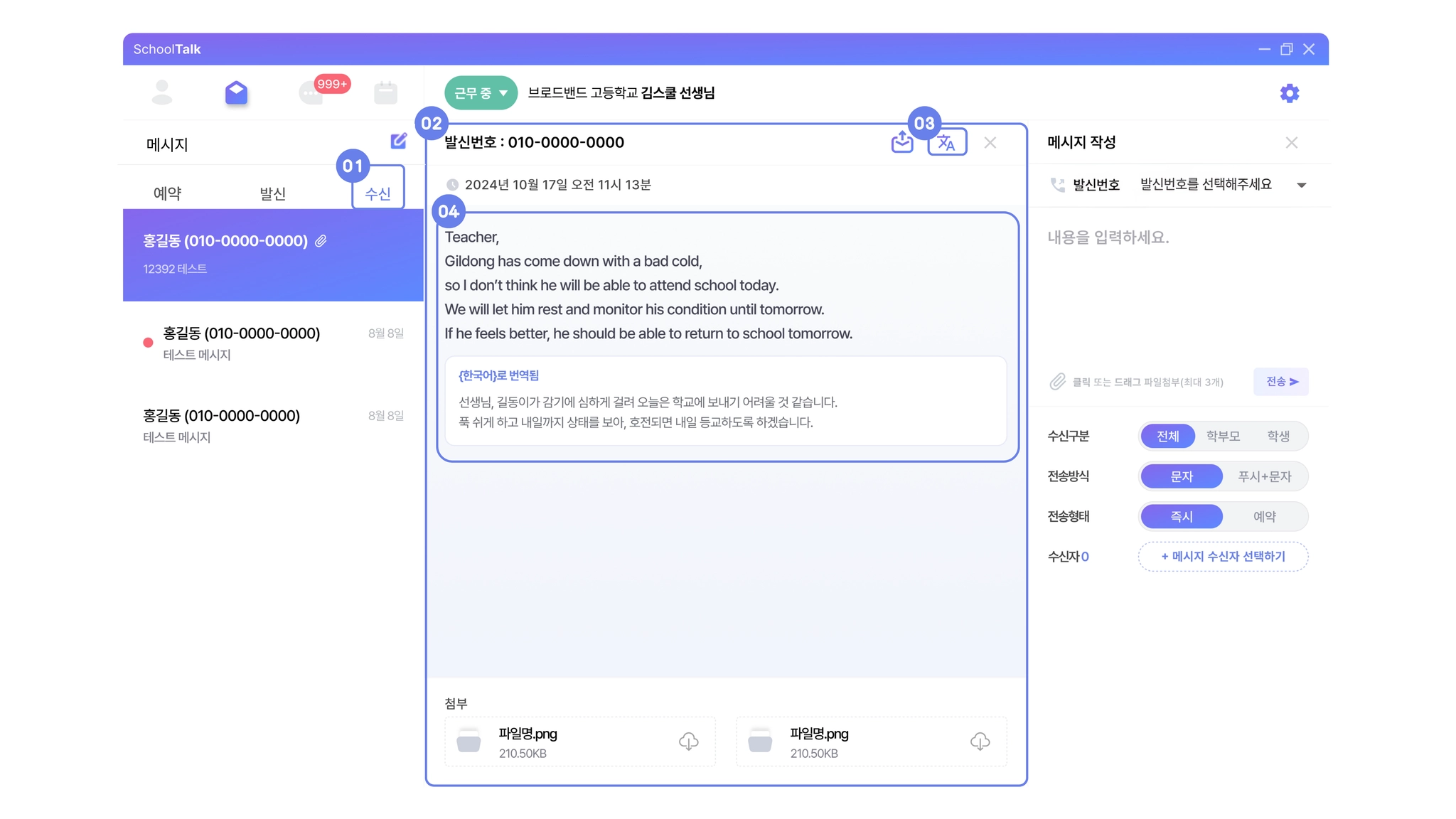 [①'수신' 탭을 선택]하시면, 선생님께서 받으신 메시지 목록이 나타납니다. [②받은 내용 확인] 화면 중앙에서 발신자 번호(누가 보냈는지)와 메시지가 도착한 시간, 그리고 원본 내용을 확인할 수 있습니다. 번역이 필요한 메시지라면, 화면 우측 상단에 있는 [③文A 모양의 번역 아이콘을 클릭]해 보세요. [④번역 결과 확인] 아이콘을 누르는 즉시, 원본 텍스트 바로 아래에 선생님께서 이해하시기 쉽게 한국어로 번역된 내용이 나타납니다!
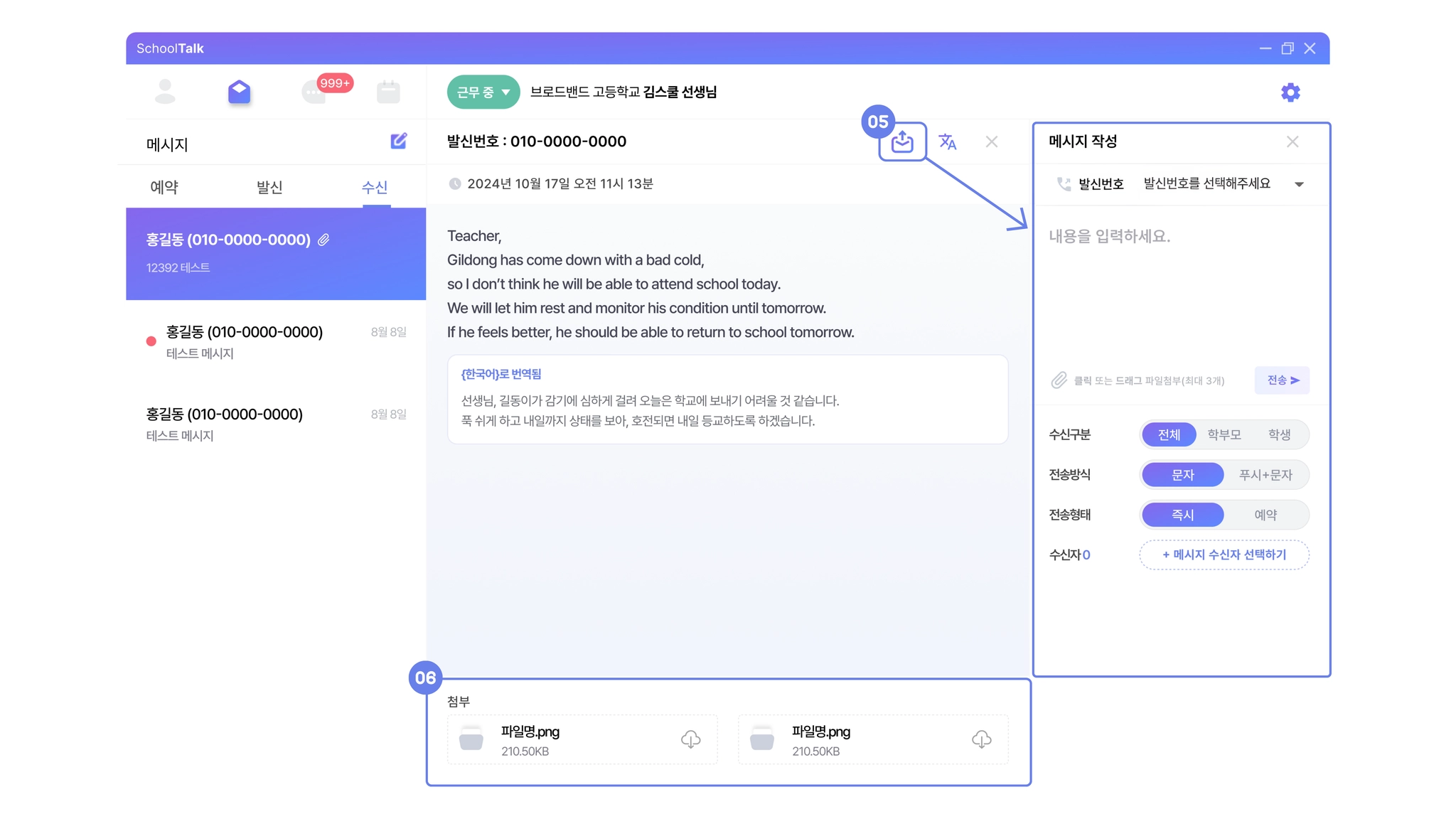 [⑤바로 답장(회신) 보내기]
받은 메시지를 확인 후 곧바로 답장을 보내고 싶으시다면, 우측 상단에 있는
[⑤회신 아이콘(화살표가 있는 편지봉투 모양)을 클릭]해 주세요.
오른쪽에 '메시지 작성' 창이 즉시 활성화되어, 간편하게 답장을 발송하실 수 있습니다!
[⑥첨부파일 확인 및 다운로드]학생이나 학부모님이 메시지와 함께 파일(사진, 문서 등)을 보냈다면, 화면 하단의 '첨부'영역에서 확인하실 수 있습니다.
파일명 우측에 있는 구름 모양의 다운로드 아이콘을 클릭하여 선생님의 PC로 안전하게 저장해 보세요.
채팅 활용하기
선생님, 실시간으로 빠르고 편하게 대화를 나누어 보세요!
학생, 학부모님과의 1:1 대화는 물론, 동료 선생님들이나 여러 명의 학부모님을 한 번에
초대하여 그룹 채팅을 생성할 수도 있습니다.
.png&blockId=36c7f0ac-b27d-80fb-9bc7-ce992a95262a) [①'말풍선 모양 아이콘(채팅)'을 클릭]해 주세요. 기존에 참여 중인 채팅방 목록을 볼 수 있습니다. 좌측 상단에 있는 [②사람 모양 '+'가 있는 아이콘을 클릭]하시면, 새로운 대화 상대를 고를 수 있는 창이 나타납니다. [③ 대화 상대 선택] 왼쪽 그룹 목록에서 멤버를 찾은 후, 이름 옆의 [+] 버튼을 누르면 우측 '대화상대' 목록에 추가됩니다.
[①'말풍선 모양 아이콘(채팅)'을 클릭]해 주세요. 기존에 참여 중인 채팅방 목록을 볼 수 있습니다. 좌측 상단에 있는 [②사람 모양 '+'가 있는 아이콘을 클릭]하시면, 새로운 대화 상대를 고를 수 있는 창이 나타납니다. [③ 대화 상대 선택] 왼쪽 그룹 목록에서 멤버를 찾은 후, 이름 옆의 [+] 버튼을 누르면 우측 '대화상대' 목록에 추가됩니다.•
한 명만 선택하면 1:1 채팅방이, 여러 명을 선택하면 그룹 채팅방이 만들어집니다.
•
['모두추가' 버튼]을 누르면 해당 그룹의 멤버 전체를 한 번에 초대할 수 있습니다.
[④ 채팅 시작하기] 대화 상대를 모두 고르셨다면 우측 하단의 확인 버튼을 눌러 채팅방을 생성해 주세요! 4-1 채팅방 생성 후 +대화 상대 초대하는 방법
선생님, 대화 중에 다른 분을 추가로 초대해야 하나요?
진행 중인 채팅방에서 언제든지 새로운 사람을 대화에 초대할 수 있습니다.
.png&blockId=36c7f0ac-b27d-8006-96fb-c55c55deb59b) 채팅방 상단의 제목 옆에 있는 [①사람 모양 아이콘을 클릭]해 주세요. [② 대화상대 초대 버튼 클릭] 현재 채팅방에 참여 중인 사람들의 목록이 나타납니다. [③ 새로운 멤버 선택] 처음 채팅방을 만들 때와 같은 '채팅 수신자 선택' 창이 나타납니다. [④초대할 멤버를 찾아 추가한 후, 확인 버튼]을 누르면 해당 멤버가 현재 채팅방으로 즉시 초대됩니다!
채팅방 상단의 제목 옆에 있는 [①사람 모양 아이콘을 클릭]해 주세요. [② 대화상대 초대 버튼 클릭] 현재 채팅방에 참여 중인 사람들의 목록이 나타납니다. [③ 새로운 멤버 선택] 처음 채팅방을 만들 때와 같은 '채팅 수신자 선택' 창이 나타납니다. [④초대할 멤버를 찾아 추가한 후, 확인 버튼]을 누르면 해당 멤버가 현재 채팅방으로 즉시 초대됩니다! 선생님, 이것만 참고해 주세요!
새롭게 초대된 멤버는 초대되기 이전에 채팅방에서 나누었던 과거 대화 내용은 볼 수 없습니다.
초대된 시점부터 새롭게 올라오는 메시지만 확인할 수 있으니, 필요한 이전 정보가 있다면 다시 한번 전달해 주시는 것이 좋습니다.
4-2 채팅방에 파일 첨부 및 전송하기
선생님, 대화 중에 문서나 사진 자료를 공유해야 할 때가 있으시죠?
클립 아이콘을 이용해 PC에 저장된 파일을 채팅방에 간편하게 전송할 수 있습니다.
.png&blockId=36c7f0ac-b27d-806c-9817-dba79f4aa525) 대화 입력창 좌측 하단에 있는 [①클립 모양 아이콘을 클릭]해 주세요. [②PC의 폴더 창(파일 탐색기)이 열리면, 공유할 파일을 찾아 선택]한 후 '열기'를 눌러줍니다. [③내가 선택한 파일이 맞는지 확인할 수 있는 창]이 나타납니다. 파일명과 용량을 다시 한번 확인해 주세요.선택한 파일이 맞다면 아래의 [④발송 버튼을 클릭]해 주세요. 채팅방에 파일이 즉시 공유됩니다!
대화 입력창 좌측 하단에 있는 [①클립 모양 아이콘을 클릭]해 주세요. [②PC의 폴더 창(파일 탐색기)이 열리면, 공유할 파일을 찾아 선택]한 후 '열기'를 눌러줍니다. [③내가 선택한 파일이 맞는지 확인할 수 있는 창]이 나타납니다. 파일명과 용량을 다시 한번 확인해 주세요.선택한 파일이 맞다면 아래의 [④발송 버튼을 클릭]해 주세요. 채팅방에 파일이 즉시 공유됩니다!4-3 받은 파일 확인하고 저장하기
선생님, 채팅방으로 전달받은 자료를 PC에 저장해야 하나요?
공유받은 사진이나 문서를 클릭 한 번으로 내 PC에 간편하게 저장하고, 저장된 폴더를 바로 열어볼 수 있습니다.
.png&blockId=36c7f0ac-b27d-809e-924f-f9f0c1c6820e) [①채팅창에 올라온 이미지나 파일을 마우스로 클릭]해 주세요. 뷰어 창이 새롭게 열립니다 해당 파일을 PC에 저장하고 싶으시다면, [②뷰어 창 상단에 있는 구름 모양의 다운로드 아이콘을 클릭]해 주세요. 파일 저장이 시작됩니다. 다운로드가 완료된 후, [③폴더 열기 아이콘을 클릭]해 보세요. 파일이 저장된 내 PC의 폴더가 즉시 열려, 다운로드한 자료를 아주 쉽고 빠르게 찾으실 수 있습니다!
[①채팅창에 올라온 이미지나 파일을 마우스로 클릭]해 주세요. 뷰어 창이 새롭게 열립니다 해당 파일을 PC에 저장하고 싶으시다면, [②뷰어 창 상단에 있는 구름 모양의 다운로드 아이콘을 클릭]해 주세요. 파일 저장이 시작됩니다. 다운로드가 완료된 후, [③폴더 열기 아이콘을 클릭]해 보세요. 파일이 저장된 내 PC의 폴더가 즉시 열려, 다운로드한 자료를 아주 쉽고 빠르게 찾으실 수 있습니다! 선생님, 다운로드한 파일이 어디 있는지 찾기 힘드셨나요?
파일을 저장한 직후 [③ 폴더 열기] 버튼을 누르면 내 컴퓨터의 어느 위치에 저장되었는지 바로 확인할 수 있어
선생님들의 업무 시간을 크게 단축해 줍니다! 적극적으로 활용해 보세요.
4-4 실시간 번역 기능 활용하기
선생님, 외국어로 도착한 채팅 메시지도 당황하지 마세요!
대화방 안에서 클릭 한 번이면 외국어 메시지를 한국어로 즉시 번역하여 확인할 수 있습니다. 다문화 가정과의 소통이 훨씬 수월해집니다.
.png&blockId=36c7f0ac-b27d-801e-bd5a-e6534f79afc1) 외국어로 된 메시지 말풍선 바로 옆에 있는 [①文A 모양의 번역 아이콘을 찾아 클릭]해 주세요. 아이콘을 누르는 즉시, 원본 말풍선 내용 바로 위에 선생님께서 이해하기 쉽게 한국어로 번역된 텍스트가 나타납니다! 선생님께서 주로 사용하시는 번역 언어는 우측 상단의 '환경설정()' 메뉴에서 언제든지 변경하실 수 있습니다.
외국어로 된 메시지 말풍선 바로 옆에 있는 [①文A 모양의 번역 아이콘을 찾아 클릭]해 주세요. 아이콘을 누르는 즉시, 원본 말풍선 내용 바로 위에 선생님께서 이해하기 쉽게 한국어로 번역된 텍스트가 나타납니다! 선생님께서 주로 사용하시는 번역 언어는 우측 상단의 '환경설정()' 메뉴에서 언제든지 변경하실 수 있습니다. 선생님, 번역 기능의 장점을 100% 활용해 보세요!
따로 인터넷 창을 열어 번역기를 돌릴 필요 없이 채팅방 안에서 바로바로 뜻을 확인할 수 있기 때문에,
대화의 흐름을 끊지 않고 빠르고 자연스럽게 소통을 이어가실 수 있습니다.
4-5 채팅방 나가기 및 종료
선생님, 대화가 모두 끝난 채팅방을 정리하고 싶으신가요?
채팅방을 나가는 방법을 안내해 드립니다. 단, 나가기를 하시면 방 자체가 완전히 종료됩니다.
.png&blockId=36c7f0ac-b27d-809a-8a98-da3a06ce4292)
[채팅방을 나가는 두 가지 방법 ]
현재 열려있는 채팅방 우측 상단의 [①방 나가기(화살표 모양) 아이콘을 클릭]합니다. [②좌측 채팅방 목록에서 나가고 싶은 방을 마우스 오른쪽 버튼으로 클릭] 합니다. 화면 중앙에 '채팅방을 나가시겠습니까?'라는 안내 창이 뜹니다. 내용을 확인하신 후 [③나가기 버튼을 클릭]하시면 채팅방이 최종 종료됩니다. 선생님, 채팅방을 나가기 전에 꼭!! 확인해 주세요!
스쿨톡에서 선생님이 채팅방을 나가시면, 해당 방은 완전히 사라지는 '방 폭파(종료)' 처리가 됩니다.
•
나를 포함한 모든 참여자의 대화가 즉시 종료됩니다.
•
기존에 나누었던 모든 대화 내용과 첨부파일이 삭제되며 다시 복구할 수 없습니다.
•
꿀팁: 나중에 다시 확인해야 할 중요한 내용이나 다운로드해야 할 파일(사진, 문서 등)이 있다면, 방을 나가기 전에 반드시 PC에 미리 저장해 주시길 바랍니다! 게시판 활용하기
선생님, 학교의 주요 공지사항이나 게시글을 메신저에서 바로 확인해 보세요!
.png&blockId=36c7f0ac-b27d-80c8-b9ab-ec5a8c2922db)
게시판 메뉴 이용 안내 (필독)
게시판 기능은 스쿨톡의 [클래스톡] 또는 [안심번호] 서비스를 이용하시는 경우에만 활성화되어 사용할 수 있는 메뉴입니다.
[ 클래스톡 서비스 이용 학교] :학교 홈페이지에 등록되는 '가정통신문'이나 '공지사항'이 메신저 게시판에 자동으로 연동되어 편리하게 확인할 수 있습니다.
클래스톡 서비스 이용 학교] :학교 홈페이지에 등록되는 '가정통신문'이나 '공지사항'이 메신저 게시판에 자동으로 연동되어 편리하게 확인할 수 있습니다.[ 안심번호 서비스 이용 학교] :안심번호 이용 시 무료로 제공되는 일부 기능으로, '자유게시판' 용도로 활용하실 수 있습니다. (채팅 기능과 함께 제공됩니다.)
안심번호 서비스 이용 학교] :안심번호 이용 시 무료로 제공되는 일부 기능으로, '자유게시판' 용도로 활용하실 수 있습니다. (채팅 기능과 함께 제공됩니다.)서비스를 이용 중이시라면 아래 순서대로 게시판을 확인해 보세요.
메신저 좌측 메뉴에서 네 번째에 있는 [①게시판(달력 모양) 아이콘을 클릭]해 주세요. 화면 좌측에 연동된 가정통신문이나 자유게시판의 글 목록이 나타납니다. [②확인하고 싶은 제목을 클릭]해 주세요. 글을 선택하시면 우측 화면에 [③게시글의 상세 내용(제목, 작성일시, 본문)]이 나타나 편하게 읽어보실 수 있습니다. 환경설정 및 알림관리
선생님, 나에게 딱 맞는 맞춤형 메신저 환경을 만들어 보세요!
수업 시간 방해 금지를 위한 알림 설정부터, 편리한 자동 로그인까지 다양한 기능을 제어할 수 있습니다.
.png&blockId=36c7f0ac-b27d-8084-bc3c-f1782863784a)
[환경설정 메뉴 살펴보기]
화면 우측 상단의 [①톱니바퀴() 아이콘을 클릭]하시면 우측에 설정 패널이 열립니다. 자주 사용하는 주요 기능들을 확인해 보세요.[②기본 및 계정 설정]
]•
로그아웃: PC 메신저 사용을 종료할 때 클릭합니다.
•
번역 언어: 받은 메시지를 번역할 때 사용할 기본 언어(예: 영어 등)를 설정합니다.
•
주소록 초기화: 주소록 동기화에 문제가 있거나 최신화가 필요할 때 사용합니다.
•
자동 실행: PC를 켤 때 메신저를 자동으로 실행 설정 할 수 있습니다.
•
자동 로그인: 매번 인증을 받지 않고, 등록한 비밀번호를 입력하여 바로 로그인되도록 설정(파란색이 켜짐 상태)할 수 있어 매우 편리합니다.
[③알림 설정]
]•
푸시알림음: 알림 소리의 크기를 조절하거나 소리를 끌 수 있습니다.
•
전체 알림 / 근무상태 알림 / 채팅 알림: 각 항목별로 알림을 받을지 말지 스위치를 클릭하여 켜고 끌 수 있습니다.
[④내 근무 상태 변경]
]•
화면 상단 중앙, 선생님의 소속과 이름 [좌측에 있는 상태 버튼(예: 근무 중)을 클릭]해 보세요.
•
근무 중 / 수업 중 / 부재 중 / 퇴근 4가지 상태 중 현재 상황에 맞는 것을 선택할 수 있습니다.